Profesyonel Teklif Oluşturma ve Yönetimi
Faturaport ile müşterilerinize profesyonel teklifler sunun! Alıcı bilgisi, kapak yazısı ekleme, PDF dökümü alma ve teklifi faturaya dönüştürme adımları burada.
TekliflerMüşterilerinize hızlı ve profesyonel teklifler sunmak, satış sürecinizi hızlandırmanın en etkili yoludur. Faturaport'un gelişmiş modülleri sayesinde tekliflerinizi saniyeler içinde hazırlayabilir, onaylandığında ise tek tıkla faturaya dönüştürebilirsiniz. Bu rehberde, işletmenize değer katacak yeni teklif oluşturma adımlarını kapsamlı görsellerle öğreneceksiniz.
Ayrıca bu adımları anlatan YouTube kanalımızdaki videoyu izleyerek de profesyonel bir teklif hazırlayabilirsiniz. Videoyu izlemek için tıklayın.
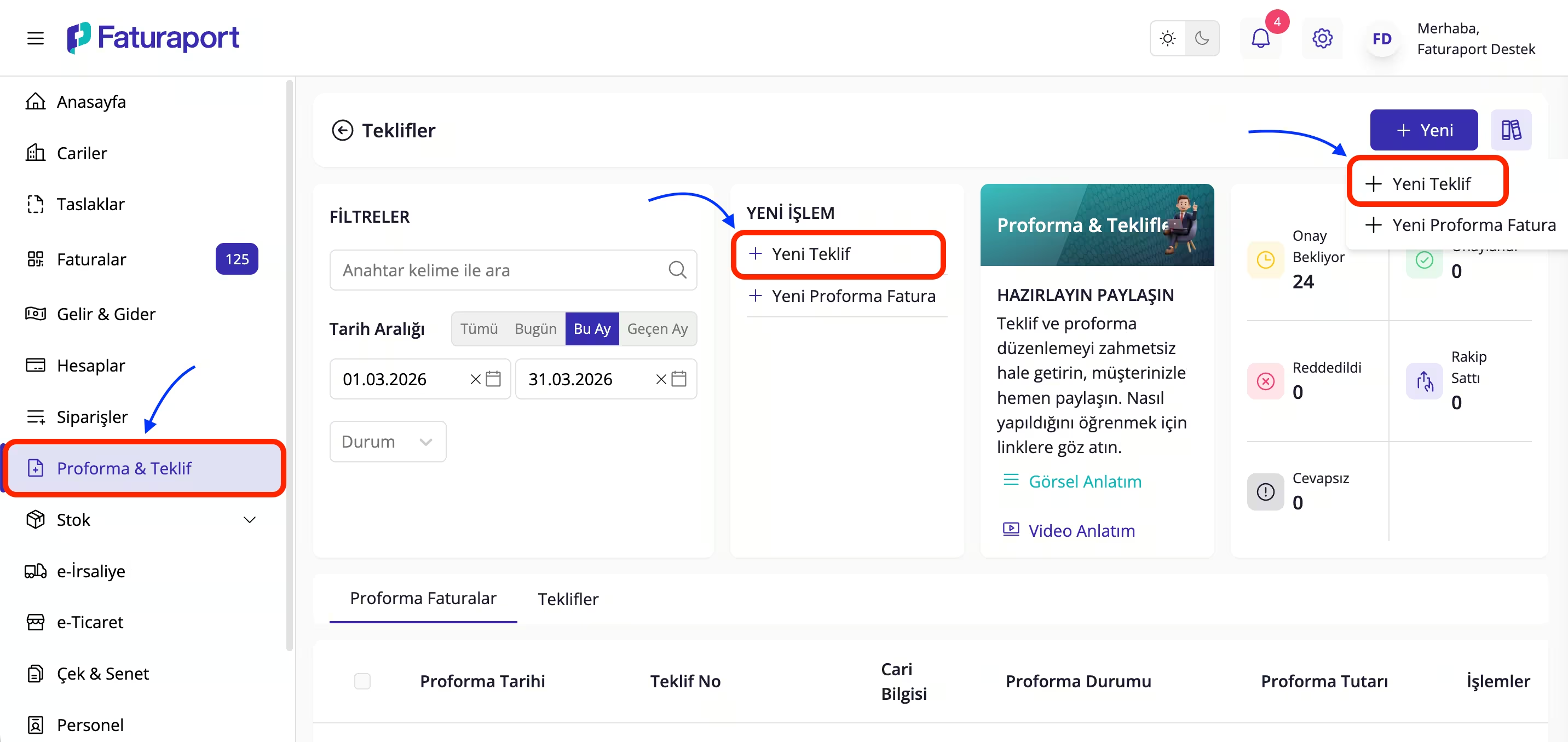
1. Sol Menüden "Proforma & Teklif" Ardından "Yeni Teklif" Girişi
Teklif hazırlama sürecini başlatmak için yönetim panelindeki ilgili sekmeye erişin.
Ekranın sol tarafındaki ana menüden "Proforma & Teklif" sekmesine tıklayın.
Açılan ekranda, sağ üst köşedeki mavi renkli "+ Yeni" butonuna basarak "+ Yeni Teklif" seçeneğini işaretleyin.
Alternatif olarak orta paneldeki "YENİ İŞLEM" başlığı altındaki "+ Yeni Teklif" yazısına da tıklayabilirsiniz.
2. Alıcı Bilgileri ve Genel Teklif Detaylarını Doldurma
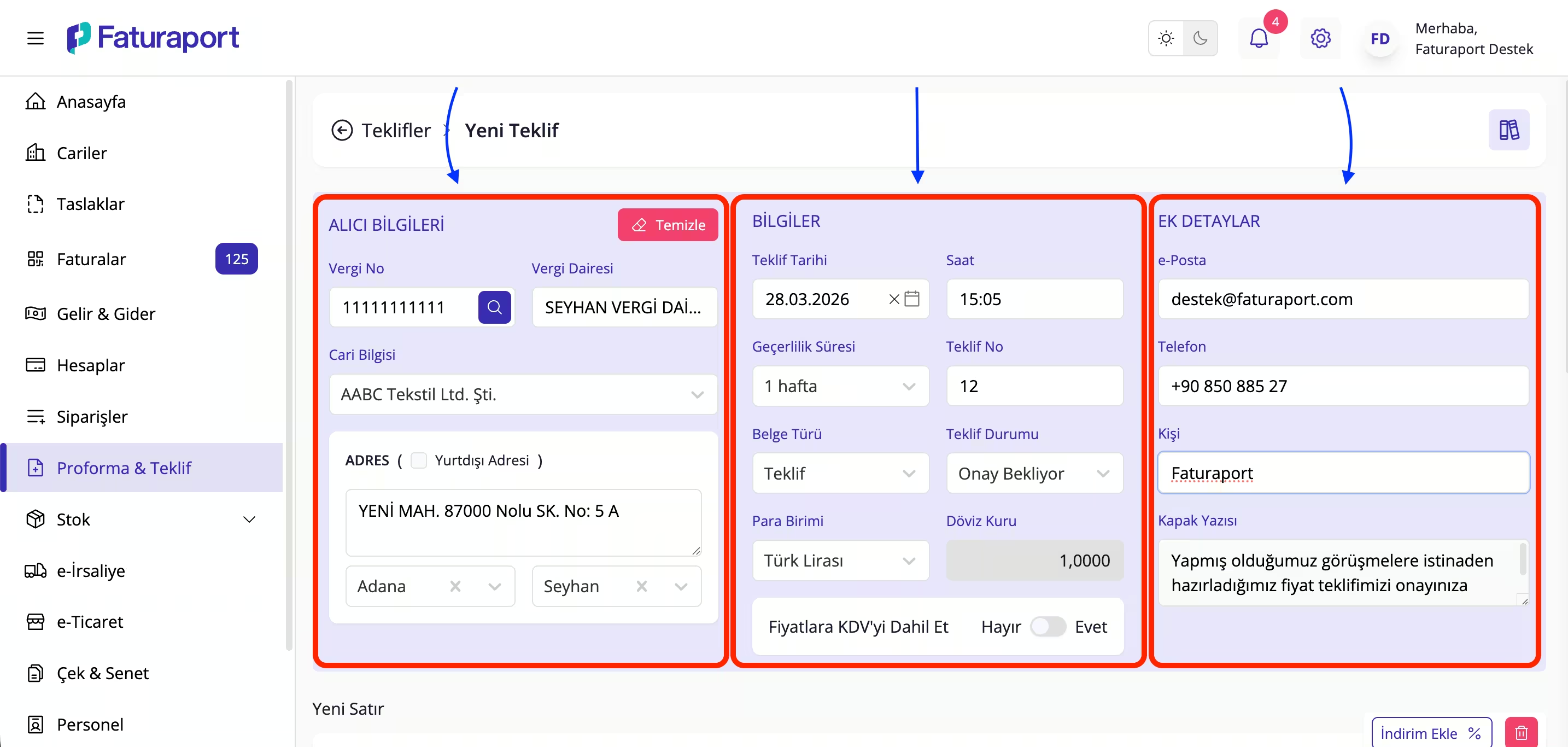
Hatasız bir teklif belgesi için alıcı verilerini ve geçerlilik sürelerini tanımlayın.
Alıcı Bilgileri: "ALICI BİLGİLERİ" kutucuğuna müşterinizin VKN/TC numarasını girin veya kayıtlı carilerinizden birini seçin.
Bilgiler Bölümü: Teklif tarihini, geçerlilik süresini (Örn: 1 hafta) ve para birimini belirleyin. KDV'nin tutara dahil olup olmayacağını bu alandan seçebilirsiniz.
Ek Detaylar: Teklifi hazırlayan kişinin iletişim bilgilerini girin ve teklif başında görünecek profesyonel Kapak Yazısı metnini oluşturun.
3. Ürün Kalemlerini ve Birim Fiyatları Girme
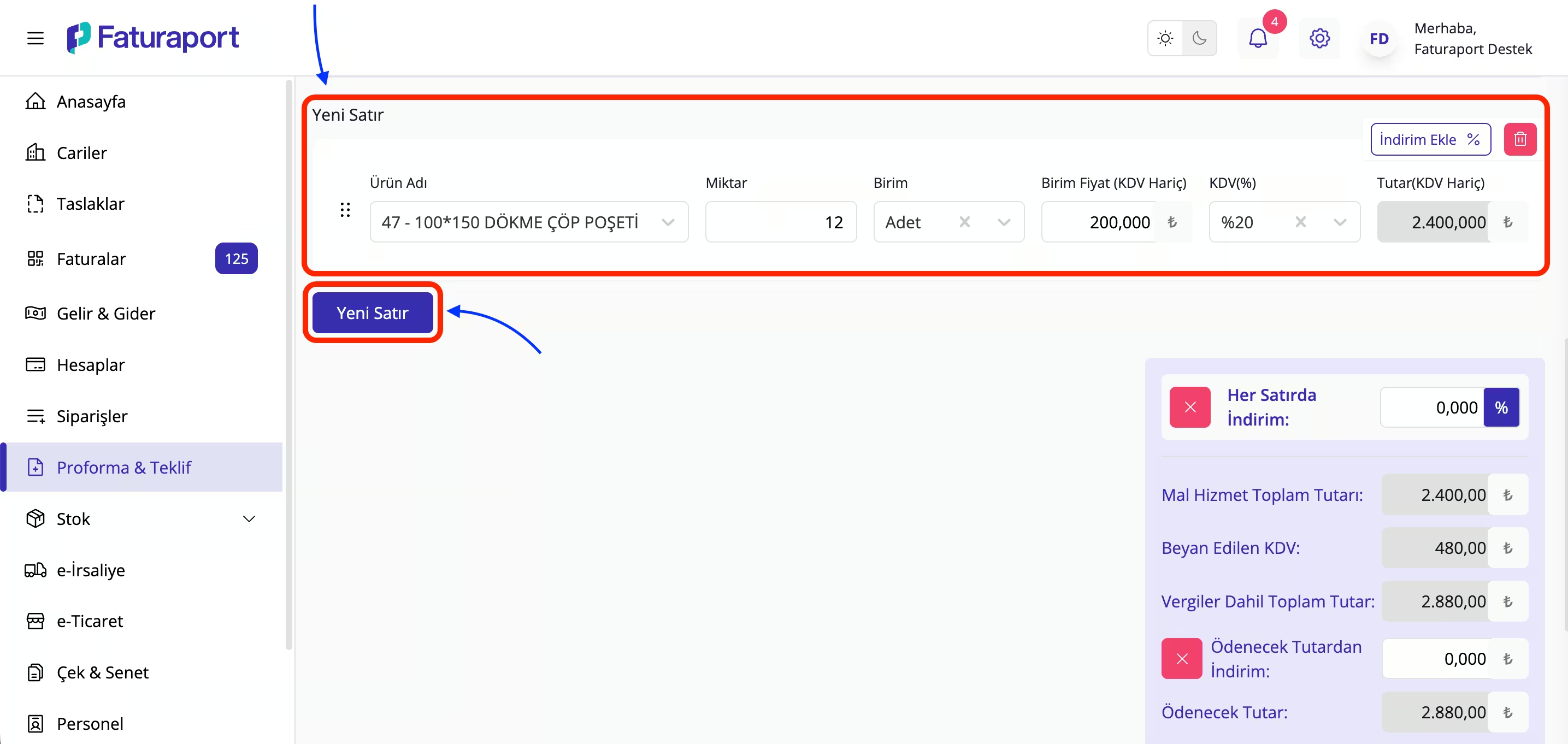
Teklifin içeriğini oluşturan mal veya hizmet detaylarını ekleyin.
Ürün Seçimi: "Yeni Satır" alanından satmak istediğiniz ürünün adını seçin.
Miktar ve Fiyat: Ürünün miktarını, birimini ve birim fiyatını girin. KDV oranını ve varsa satır bazlı indirimleri bu alandan düzenleyebilirsiniz.
Birden fazla kalem eklemek için alt taraftaki mavi "Yeni Satır" butonunu kullanmaya devam edin.
4. Teklif Açıklaması Ekleme ve Önizleme
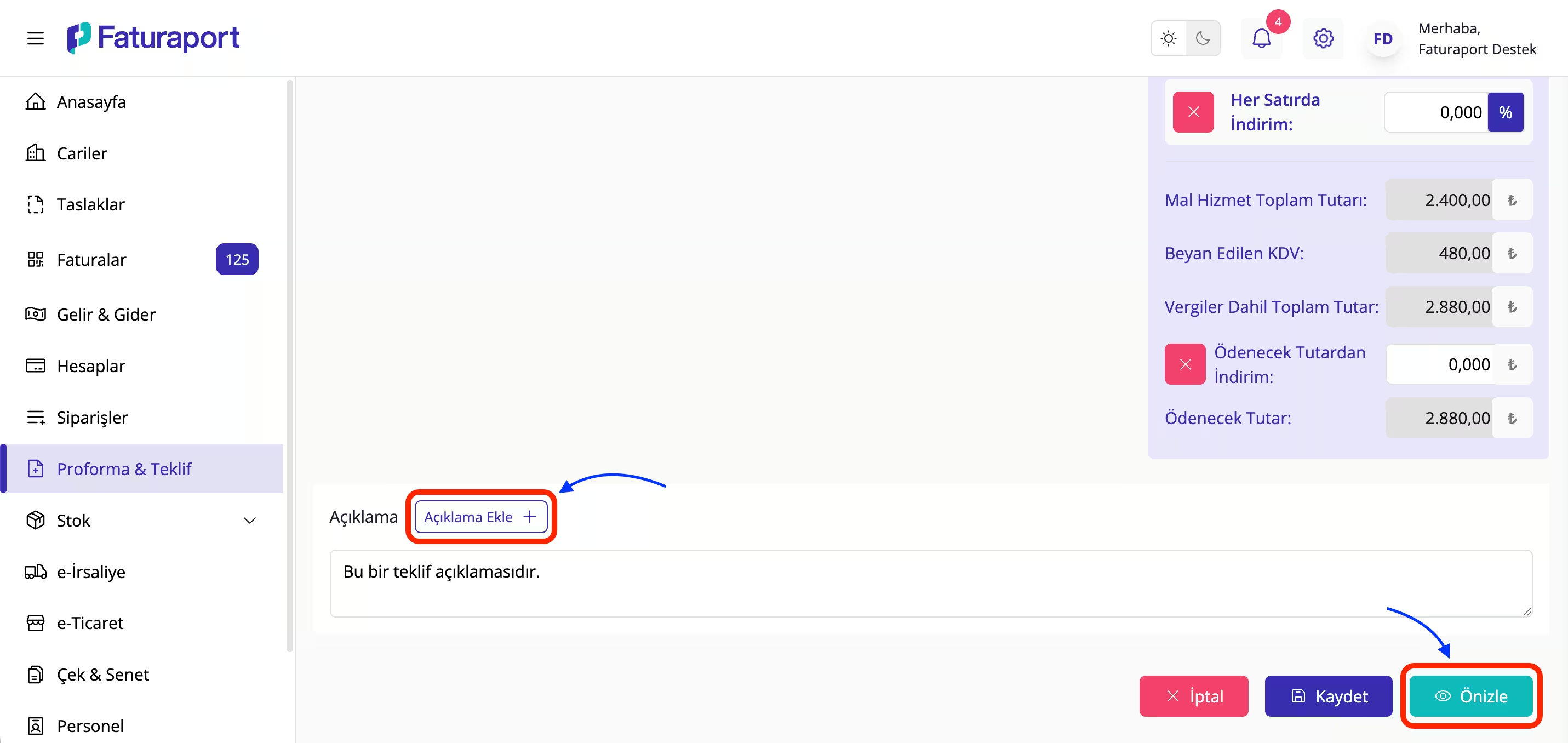
Özel şartlarınızı belirleyin ve belgeyi paylaşmadan önce son kontrolü yapın.
Açıklama Ekle: "Açıklama" başlığı yanındaki "Açıklama Ekle +" butonuna tıklayarak banka bilgileri veya teslimat şartları gibi özel notlarınızı yazın.
Önizleme: Her şeyin tasarım üzerinde doğru göründüğünden emin olmak için sağ alt köşedeki mavi renkli "Önizle" butonuna dokunun.
5. PDF Oluşturma, Gönderme ve Tasarım Seçimi
Hazırladığınız teklifi profesyonel bir döküme dönüştürerek müşterinize ulaştırın.
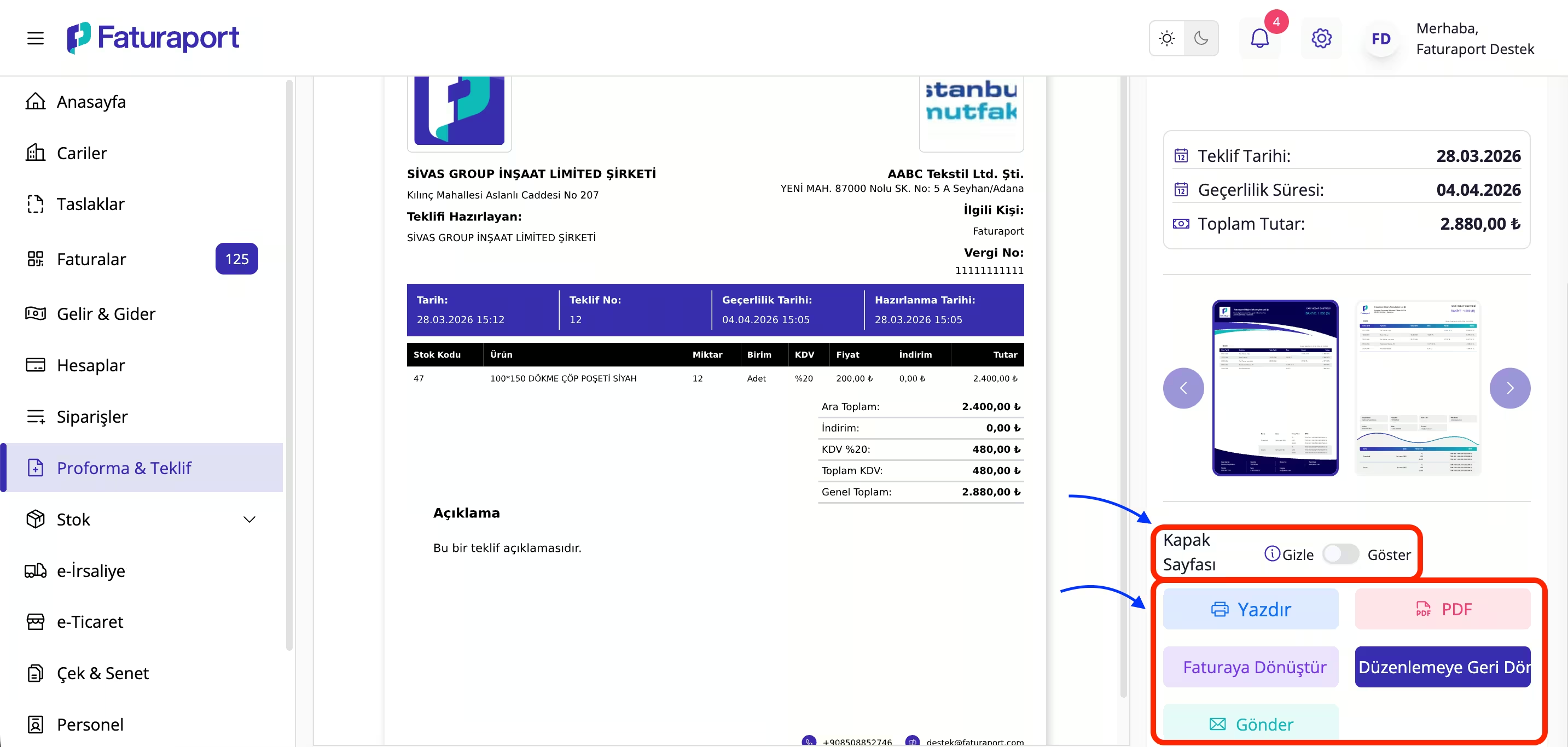
Tasarım ve Kapak: Sağ panelden teklif şablonunuzu seçin ve dilerseniz "Kapak Sayfası" butonunu "Göster" konumuna getirerek şık bir sunum hazırlayın.
Paylaşım Seçenekleri: Belgeyi anında yazdırabilir, PDF olarak indirebilir veya "Gönder" butonuyla e-posta yoluyla müşterinize iletebilirsiniz.
Dönüştürme: Teklifiniz onaylandığında, verileri tekrar girmek yerine "Faturaya Dönüştür" butonuna basarak saniyeler içinde faturanızı hazırlayabilirsiniz
Faturaport ile Satış Tekliflerinizde Tam Denetim
Özetle, Faturaport üzerinden hazırladığınız teklifler sayesinde hem kurumsal bir imaj sergiler hem de satış operasyonlarınızı tek merkezden profesyonelce yönetebilirsiniz. Tekliflerinizi PDF veya e-posta yoluyla paylaşarak iş süreçlerinizi hızlandırabilir ve onaylanan işlerinizi anında faturalandırarak zamandan tasarruf edebilirsiniz.
Siz de tüm teklif ve satış süreçlerinizi dijital ortamda hatasız yönetmek istiyorsanız; hemen Faturaport'a giriş yapın ve profesyonelliğin keyfini çıkarın!
Ayrıca bu adımları anlatan YouTube kanalımızdaki videoyu izleyerek de profesyonel bir teklif hazırlayabilirsiniz. Videoyu izlemek için tıklayın.
Faturaport Mobil Uygulamasını App Store, Google Play ve AppGallery gibi platformlarda indirebilirsiniz.