Proforma Fatura Nasıl Oluşturulur?
Faturaport ile müşterilerinize profesyonel proforma faturalar sunun! Cari seçimi, ürün ekleme, PDF dökümü alma ve faturaya dönüştürme adımları rehberimizde.
Proforma Faturalarİşletmenizin satış süreçlerinde müşterilerinize teklif sunmak ve ön fatura hazırlamak için proforma fatura kullanımı büyük bir profesyonellik sağlar. Faturaport sayesinde proformalarınızı saniyeler içinde hazırlayabilir, tasarımınızı seçebilir ve tek tıkla e-faturaya dönüştürebilirsiniz. Bu rehberde, dijital ortamda hatasız bir proforma fatura hazırlamanın tüm detaylarını öğreneceksiniz.
Ayrıca bu adımları anlatan YouTube kanalımızdaki videoyu izleyerek de profesyonel bir teklif hazırlayabilirsiniz. Videoyu izlemek için tıklayın.
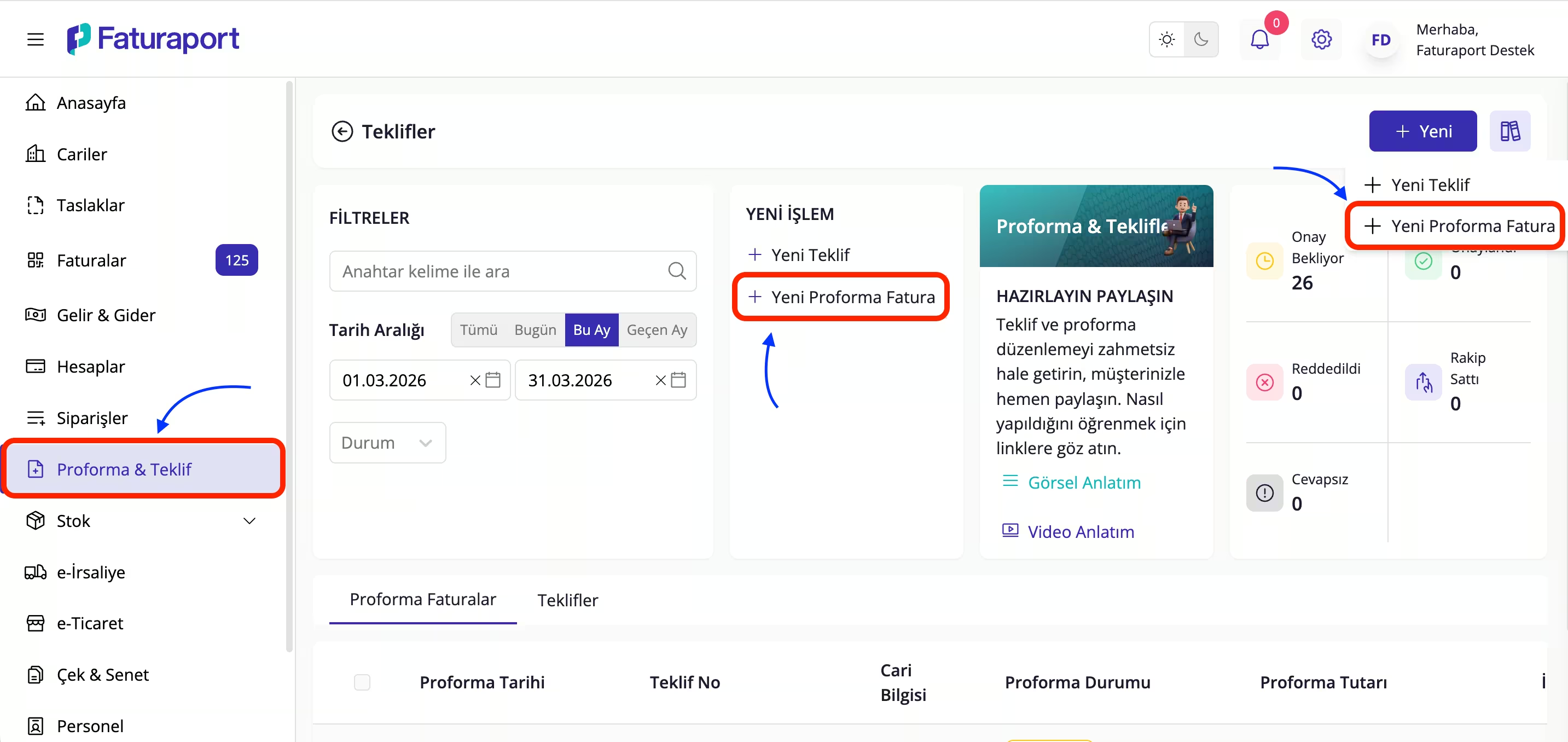
1. Sol Menüden "Proforma & Teklif" ve Yeni İşlem Girişi
İşleme başlamak için Faturaport yönetim panelindeki ilgili modülü kullanıyoruz.
Sol ana menüde yer alan "Proforma & Teklif" sekmesine tıklayın.
Açılan ekranda, sağ üst köşedeki mavi "+ Yeni" butonuna basarak "+ Yeni Proforma Fatura" seçeneğini işaretleyin.
İsterseniz orta paneldeki "YENİ İŞLEM" başlığı altındaki "+ Yeni Proforma Fatura" yazısına tıklayarak da hızlıca başlayabilirsiniz.
2. Alıcı Bilgilerini ve Diğer Detayları Doldurun
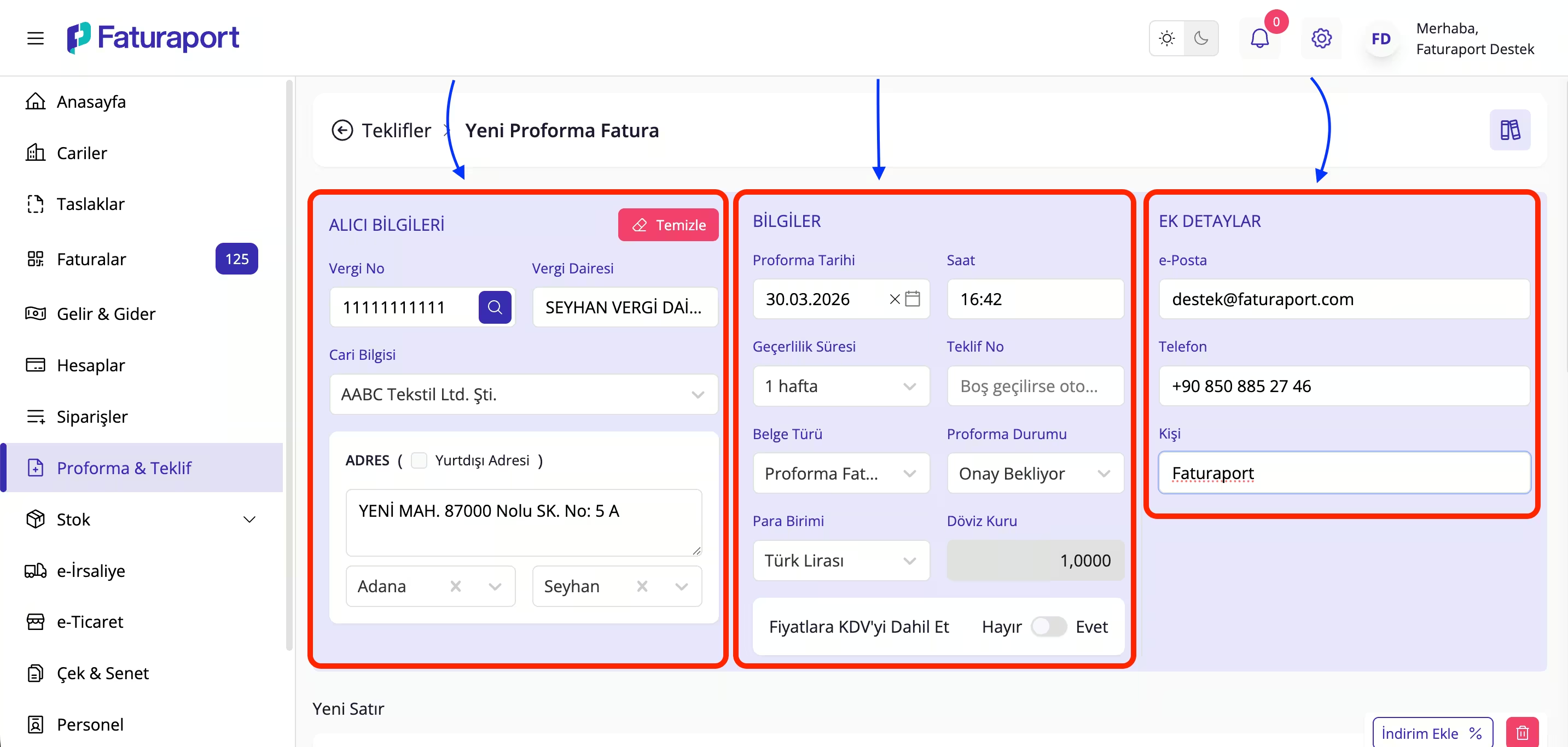
Hatalı veri girişini önlemek için bu aşamada müşteri ve belge bilgilerini sisteme tanımlıyoruz.
Alıcı Bilgileri: "ALICI BİLGİLERİ" kutucuğuna müşterinizin VKN/TC numarasını girin veya kayıtlı cari listenizden seçim yapın.
Genel Bilgiler: Proforma tarihini, saatini, geçerlilik süresini ve para birimini belirleyin. KDV'nin birim fiyatlara dahil olup olmayacağını bu alandan seçebilirsiniz.
Ek Detaylar: Proformayı hazırlayan ilgili kişinin iletişim bilgilerini (E-posta, Telefon) girerek belgenizi detaylandırın.
3. Ürün Kalemlerini ve Fiyatları Girin
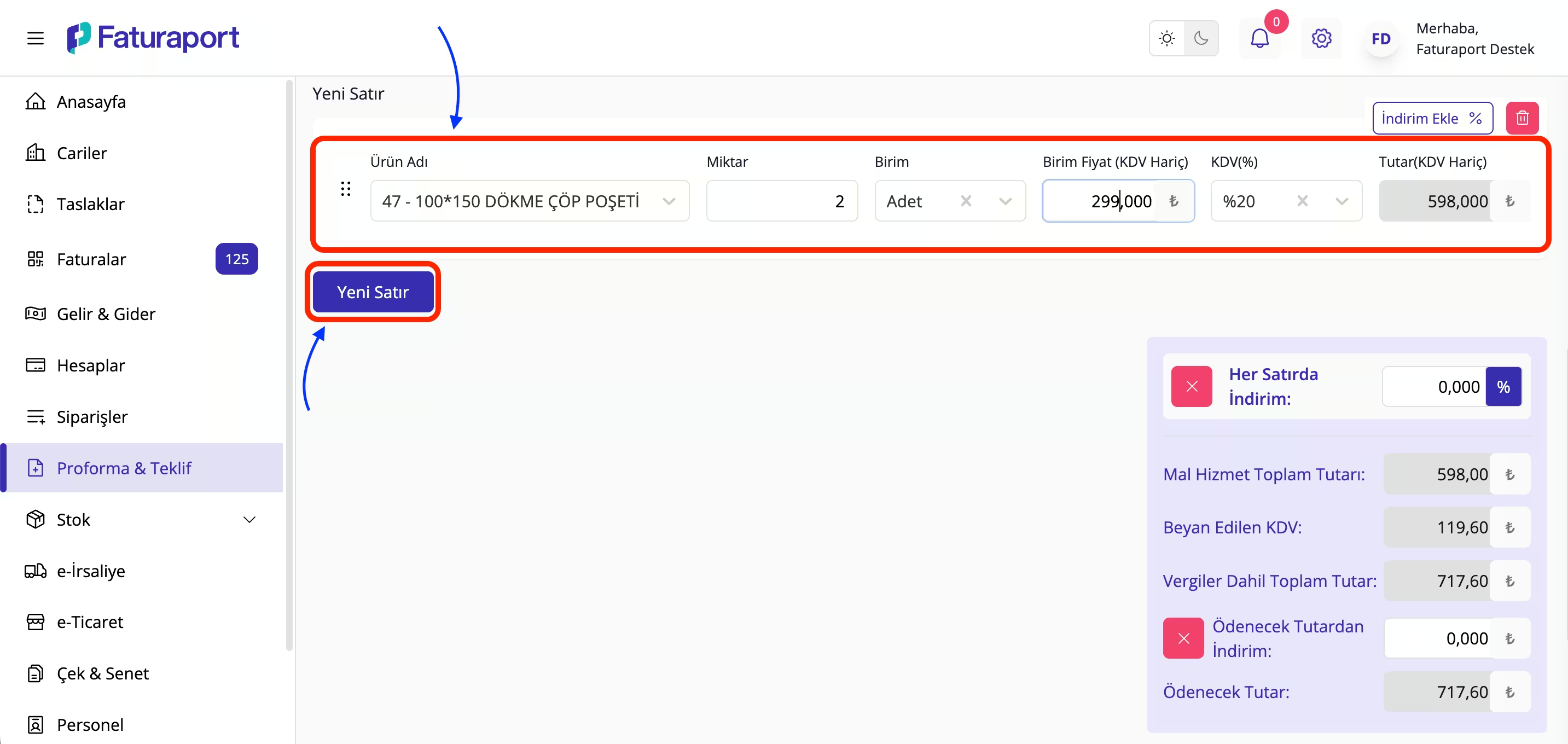
Satışa konu olan mal veya hizmetleri proforma içeriğine ekleyin.
Yeni Satır: "Yeni Satır" alanından satmak istediğiniz ürünü seçin, miktarını ve birim fiyatını girin.
Vergi ve İndirim: KDV oranını kontrol edin ve gerekiyorsa satır bazlı indirimleri uygulayın.
Birden fazla kalem eklemek için alt taraftaki mavi "Yeni Satır" butonuna dokunmaya devam edin.
4. Açıklama Ekleme ve Belge Önizleme
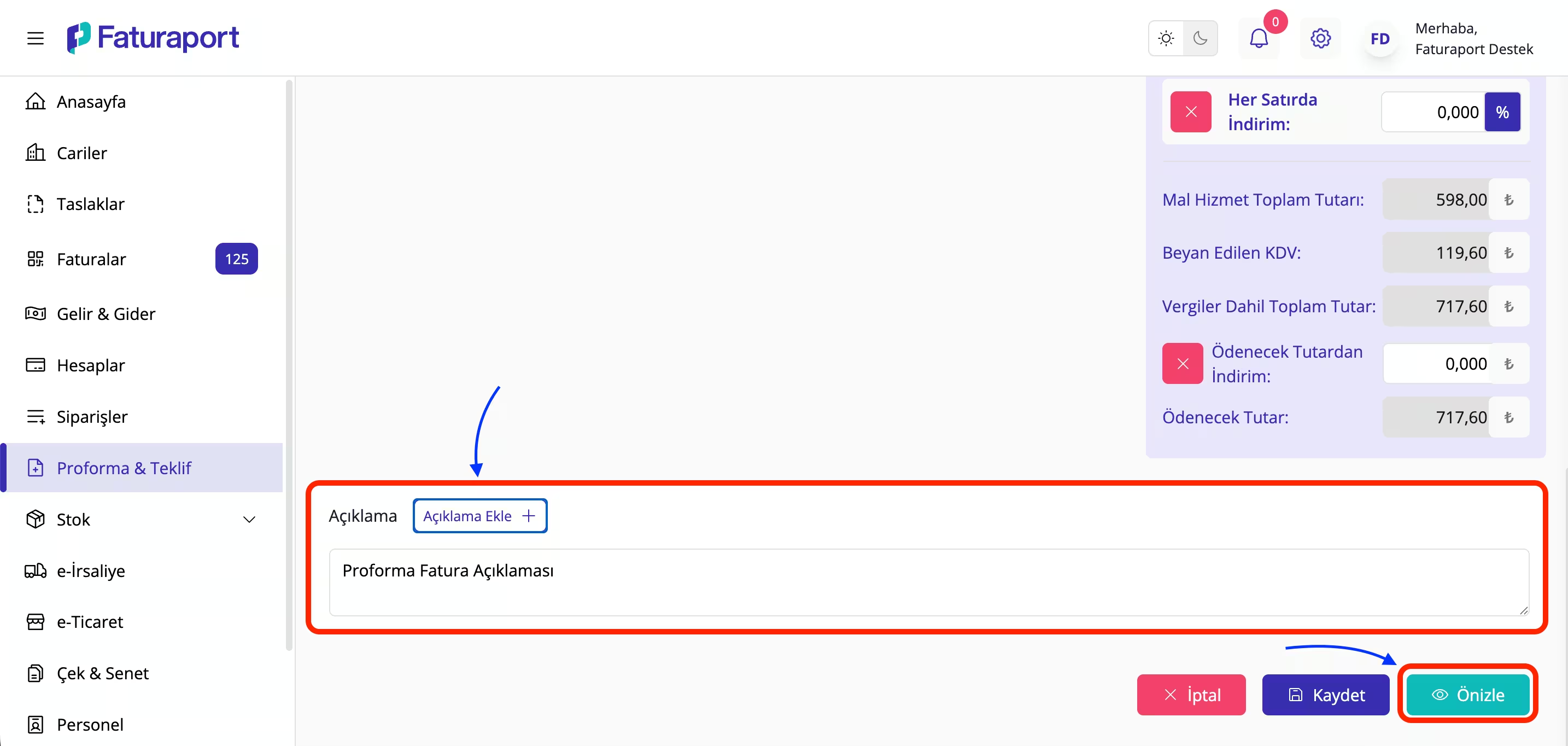
Müşterinize iletmek istediğiniz özel şartları ekleyerek belgeyi kontrol edin.
Proforma Açıklaması: Sayfanın alt kısmındaki "Açıklama" bölümünde yer alan "Açıklama Ekle +" butonuna tıklayarak banka hesap bilgileri veya teslimat notlarını yazın.
Önizleme: Tasarımın doğruluğunu teyit etmek için sağ alt köşedeki "Önizle" butonuna tıklayın.
5. PDF Oluşturma, Paylaşma ve Faturaya Dönüştürme
Hazırladığınız proformayı profesyonel bir döküm olarak müşterinize ulaştırın.
PDF ve Yazdır: Önizleme ekranındaki butonları kullanarak belgenizi PDF olarak indirebilir veya doğrudan yazdırabilirsiniz.
E-Posta Gönder: "Gönder" butonu sayesinde proformayı anında müşterinizin e-posta adresine iletebilirsiniz.
Faturaya Dönüştür: İşlem kesinleştiğinde, tüm verileri tekrar girmekle vakit kaybetmeden "Faturaya Dönüştür" butonuna basarak saniyeler içinde resmi faturanızı hazırlayabilirsiniz.
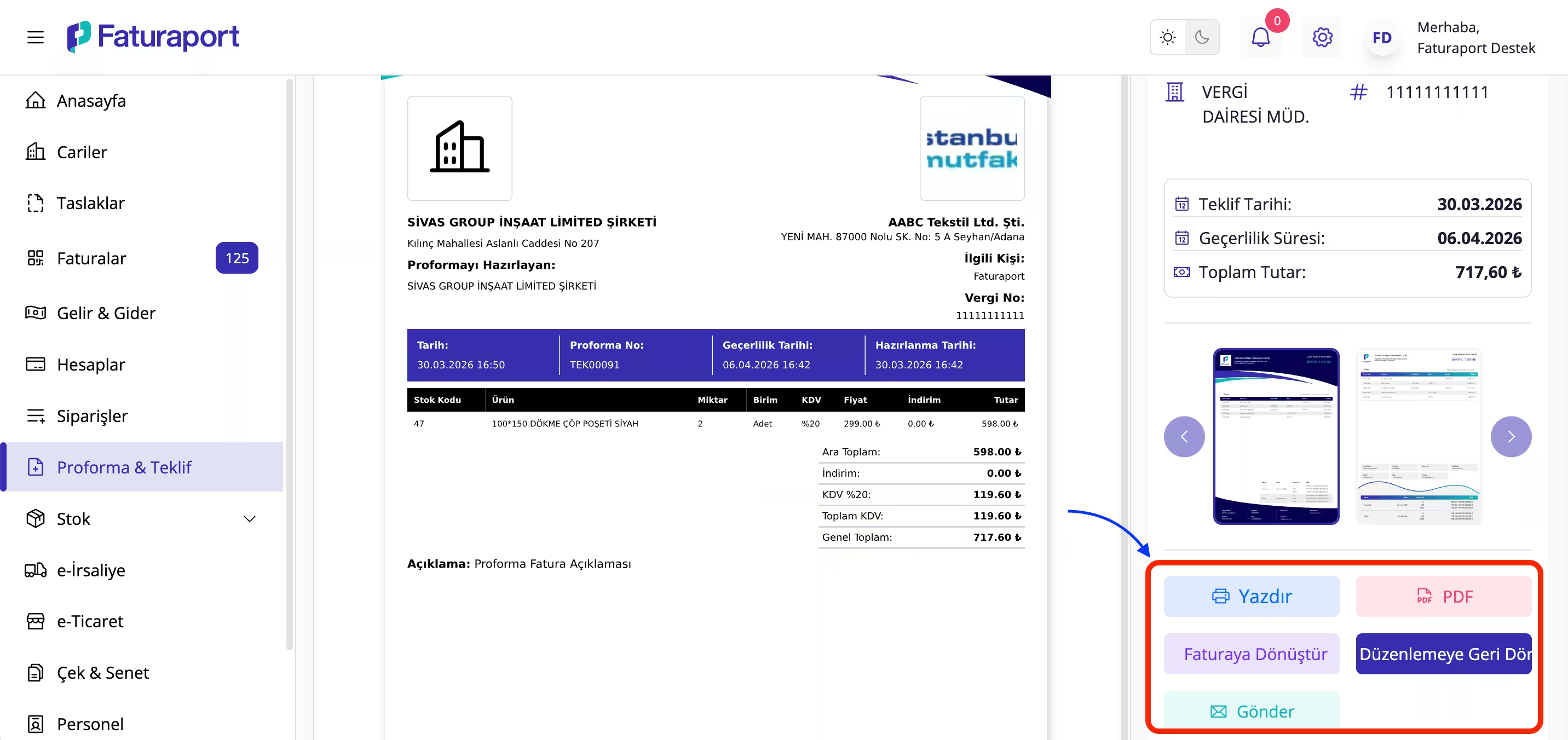
Faturaport ile Proforma Fatura Oluşturmak Çok Kolay
Özetle, Faturaport üzerinden hazırladığınız proforma faturalar sayesinde hem kurumsal bir imaj sergiler hem de satış trafiğinizi hatasız yönetebilirsiniz. Tekliflerinizi PDF dökümleriyle paylaşarak onay süreçlerini hızlandırabilir ve kabul edilen işlerinizi tek bir merkezden profesyonelce faturalandırabilirsiniz.
Siz de tüm ön muhasebe ve satış operasyonlarınızı dijital ortamda kolayca yönetmek istiyorsanız; hemen Faturaport'a giriş yapın ve işletmenizin verimliliğini artırın!
Ayrıca bu adımları anlatan YouTube kanalımızdaki videoyu izleyerek de profesyonel bir teklif hazırlayabilirsiniz. Videoyu izlemek için tıklayın.
Faturaport Mobil Uygulamasını App Store, Google Play ve AppGallery gibi platformlarda indirebilirsiniz.