Yeni Stok Açma ve Profesyonel Stok Yönetimi
Faturaport ile stoklarınızı saniyeler içinde yönetin! Yeni stok kartı açma, barkod tanımlama, depo ekleme ve depolar arası transfer adımları rehberimizde.
Hesap Yönetimiİşletmenizin ürün takibini hatasız yapmak, depo verimliliğini artırmak ve maliyetlerinizi kontrol altında tutmak için güçlü bir stok yönetimi şarttır. Faturaport'un kapsamlı stok modülü sayesinde ürünlerinizi barkod bazlı tanımlayabilir, depolar arası transferleri yönetebilir ve anlık stok hareketlerini izleyebilirsiniz. Bu rehberde, yeni bir ürün kartı oluşturmaktan karmaşık depo operasyonlarına kadar tüm süreçleri adım adım öğreneceksiniz.
Ayrıca bu adımları anlatan YouTube kanalımızdaki videoyu izleyerek de ürün stoklarınızı ekleyebilirsiniz. Videoyu izlemek için tıklayın.
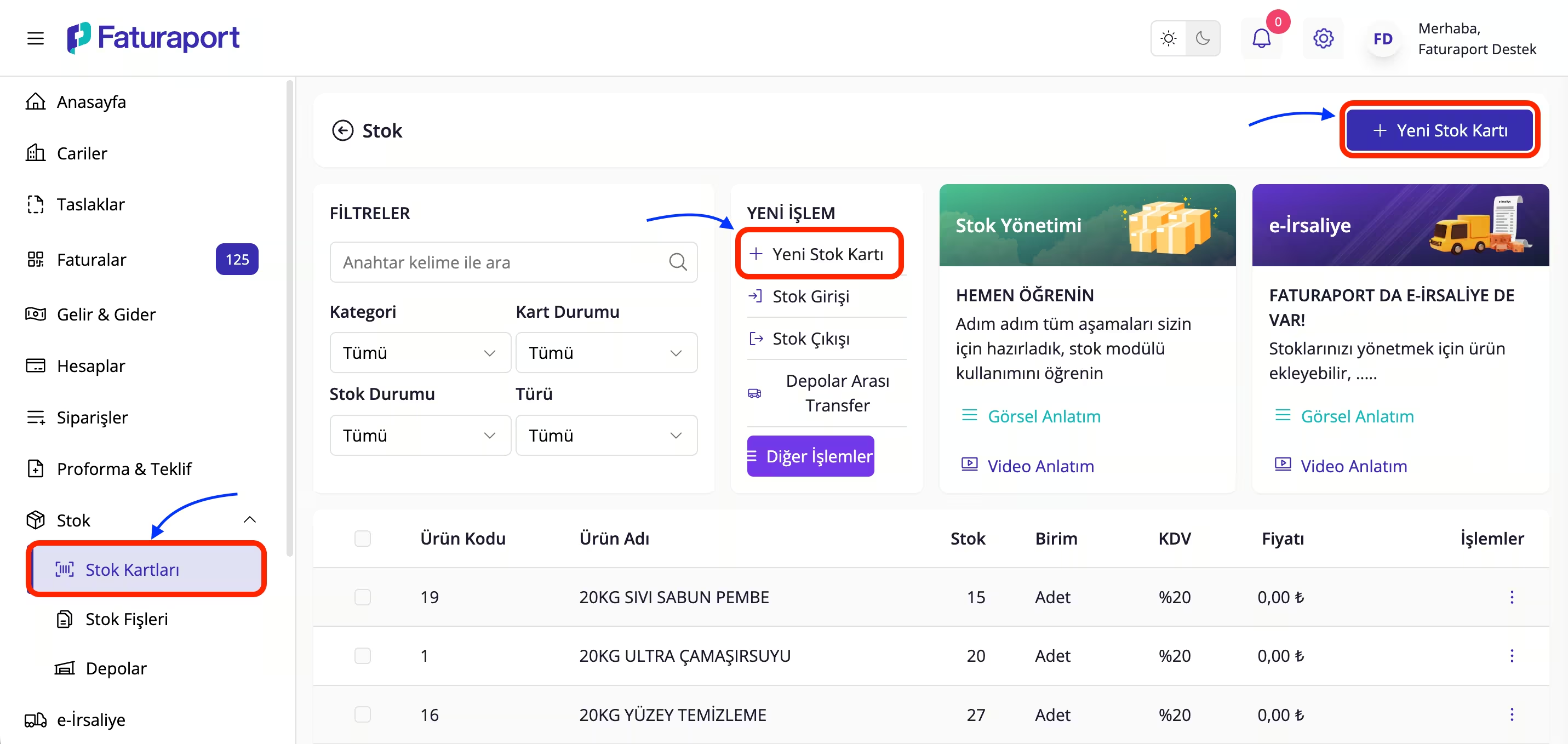
1. Sol Menü "Stok" ve "Yeni Stok Kartı" Girişi
Ürünlerinizi sisteme tanımlamak için ilk olarak stok yönetim merkezine erişiyoruz.
Ekranın sol tarafındaki ana navigasyon panelinden "Stok" sekmesi altındaki "Stok Kartları" bölümüne tıklayın.
Açılan ekranda, sağ üst köşede bulunan mavi renkli "+ Yeni Stok Kartı" butonuna basın.
Alternatif olarak orta paneldeki "YENİ İŞLEM" başlığı altındaki "+ Yeni Stok Kartı" yazısına da tıklayabilirsiniz.
2. Temel Stok Bilgilerini Tanımlama
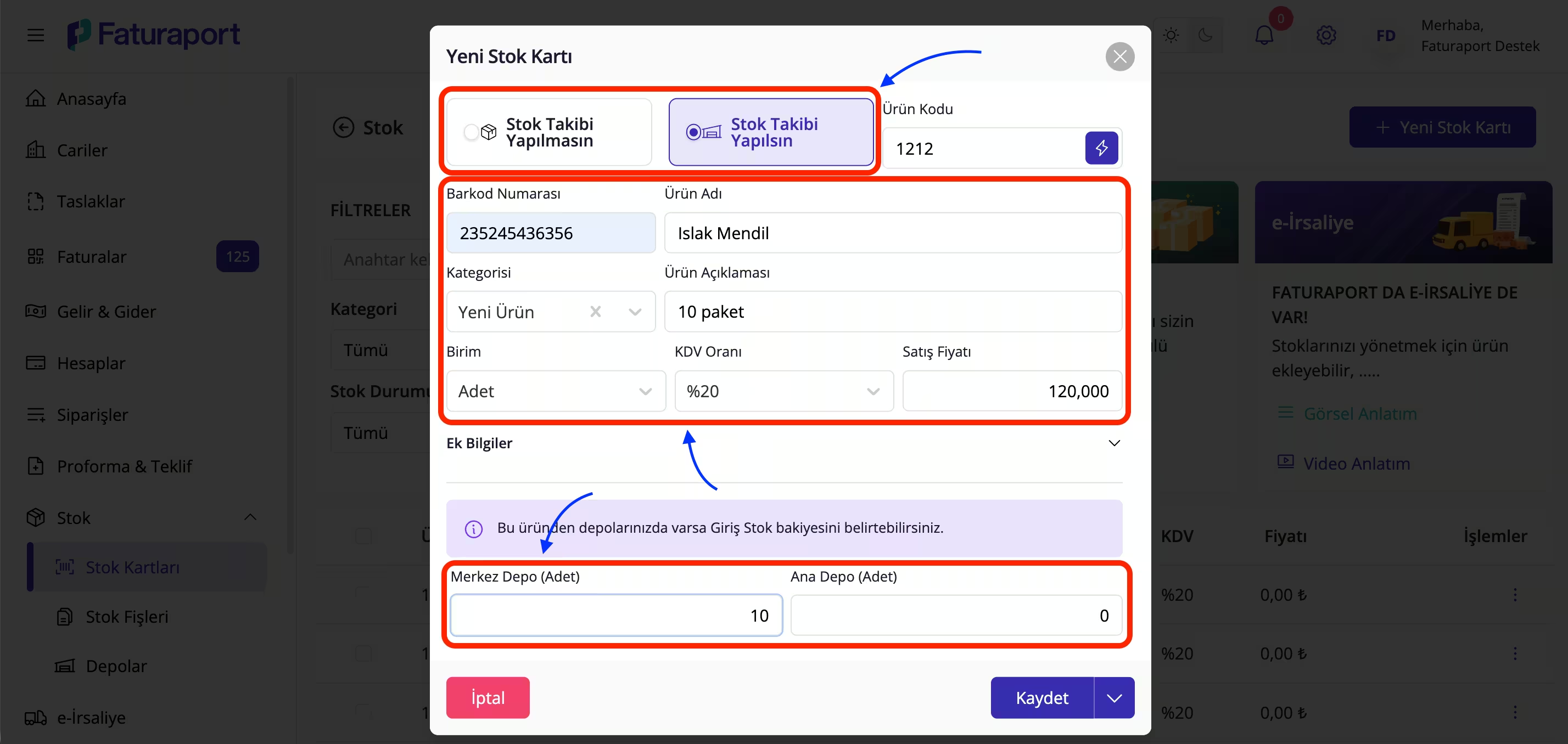
Ürününüzün takibini kolaylaştıracak barkod, fiyat ve vergi detaylarını hatasız girin.
Takip Türü: Ürünün stok bakiyesinin takip edilmesini istiyorsanız "Stok Takibi Yapılsın" seçeneğini işaretleyin.
Ürün Detayları: Ürüne özel bir Ürün Kodu, Barkod Numarası ve Ürün Adı girin.
Finansal Veriler: Ürünün varsayılan Birim (Adet, Paket vb.), KDV Oranı ve Satış Fiyatı bilgilerini tanımlayın.
Başlangıç Stoğu: Ürünü eklerken elinizde mevcut miktar varsa, ilgili depo satırına (Örn: Merkez Depo) giriş miktarını yazıp "Kaydet" butonuna tıklayın.
3. Stok Kartı Yönetimi ve Hareket İzleme
Mevcut stok kartlarınızı güncelleyebilir veya ürünün geçmişteki tüm giriş-çıkış trafiğini analiz edebilirsiniz.
Kart İşlemleri: Bir ürün kartının detayına girdiğinizde "Yeni İşlem" menüsü üzerinden Güncelle, Sil veya artık satışı yapılmayan ürünler için Arşivle seçeneklerini kullanabilirsiniz.
Detaylı Takip: Alt paneldeki sekmeleri kullanarak ürünün tüm Hareketler (fatura veya fiş kaynaklı), tanımlı Fiyatlar ve depo bazlı mevcut Depolar bakiyelerini görüntüleyebilirsiniz.

4. Yeni İşlem Menüsünden Stok Girişi veya Çıkışı
Faturalardan bağımsız olarak manuel stok düzenlemeleri yapmak için fiş modülünü kullanın.
İlgili ürün kartının sağ tarafındaki "YENİ İŞLEM" panelinde yer alan "Stok Girişi" veya "Stok Çıkışı" linklerine tıklayın.
Bu alan, numune gönderimleri, iadeler veya sayım fazlası/eksiği gibi durumlar için hızlı işlem yapmanızı sağlar.

5. Stok Giriş-Çıkış Fişi Bilgilerini Girin
Yapılan işlemin yasal veya dahili takibi için fiş detaylarını doldurun.
İşlem Detayları: İşlemin gerçekleştiği tarih ve saati seçtikten sonra "İşlem Türü" (Depo Girişi, Sayım Farkı vb.) belirleyin.
Ürün ve Depo: "Ürün Bilgileri" alanından ilgili ürünü, işlemin yapılacağı depoyu ve miktarı girin.
Açıklama: Takibi kolaylaştırmak adına fişe özel bir açıklama (Örn: 100 adet stok girilmiştir.) yazıp "Kaydet" butonuna basın.

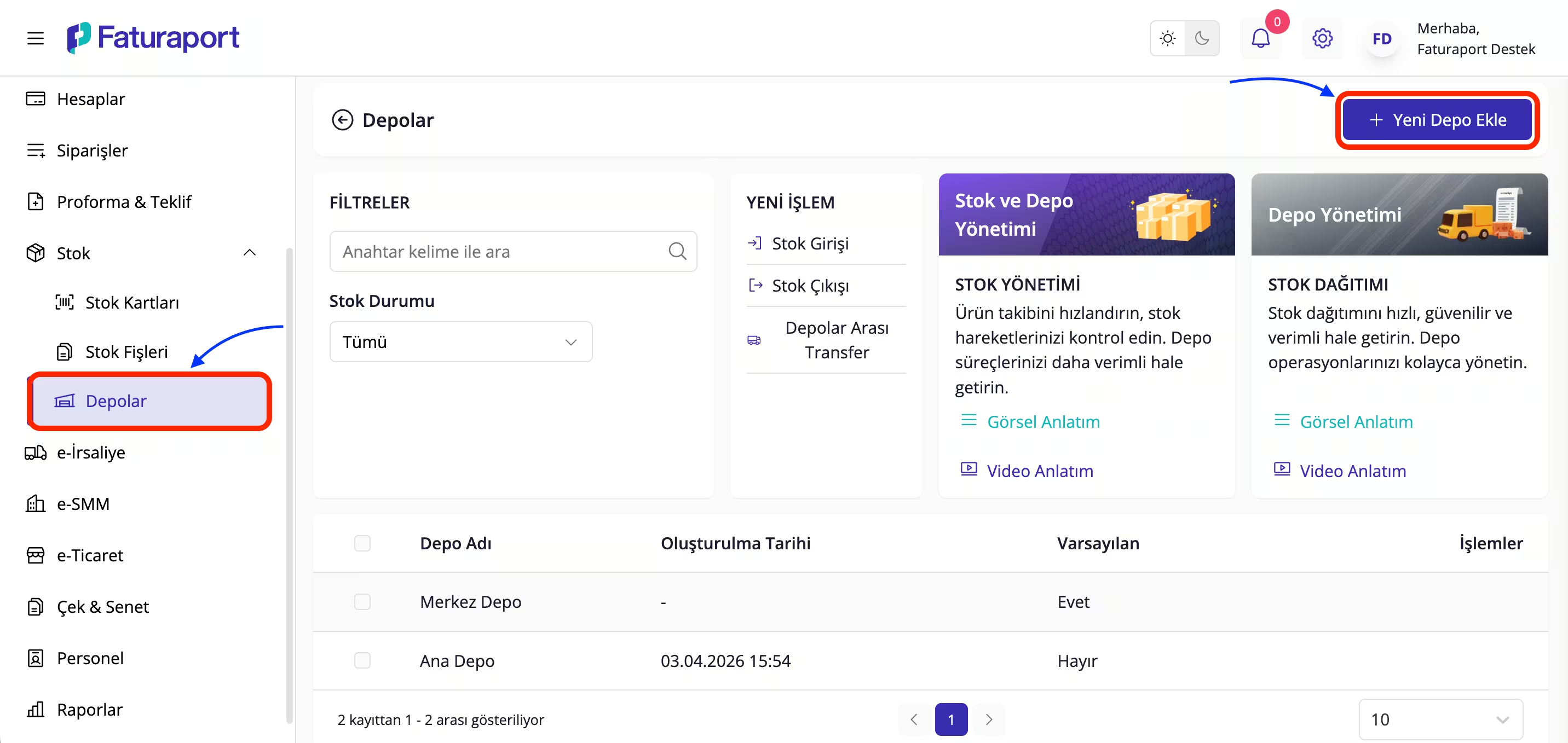
6. Yeni Depo Ekleme
İşletmenizin şubeleri veya farklı lokasyonlardaki depolama alanları için yeni merkezler oluşturun.
Sol menüdeki "Stok" sekmesi altından "Depolar" bölümüne erişin.
Ekranın sağ üst köşesinde bulunan mavi renkli "+ Yeni Depo Ekle" butonuna dokunun.
7. Depo Adı Girme ve Kaydetme
Yeni deponuzun sistemde tanımlanması için adını belirleyin.
Karşınıza gelen pencerede "Depo Adı" (Örn: Yeni Depo) bilgisini yazın.
Eğer bu deponun tüm işlemlerde varsayılan gelmesini isterseniz "Varsayılan Depo" kutucuğunu işaretleyip "Kaydet" butonuna tıklayın.

8. Depolar Arası Transfer İşlemi
Ürünlerinizi fiziksel olarak bir depodan diğerine aktardığınızda sistem bakiyelerini güncelleyin.
Depolar ekranındaki "Yeni İşlem" menüsünden "Depolar Arası Transfer" seçeneğine tıklayın.
Rota Belirleme: "Çıkış Deposu" ve "Giriş Deposu" seçimlerini yaparak ürünün yolculuğunu tanımlayın.
Ürün Girişi: Aktarılacak ürünü ve miktarını yazıp açıklama ekledikten sonra "Kaydet" diyerek işlemi tamamlayın.

Faturaport ile Stoklarınızda Tam Hakimiyet
Özetle, Faturaport'un stok ve depo yönetim modülleri sayesinde ürünlerinizin her bir hareketini anlık olarak izleyebilir, depolar arası dengeleri koruyabilir ve kritik stok seviyelerinizi profesyonelce yönetebilirsiniz. Bu sistemli takip, hem sayım hatalarını minimize eder hem de satın alma kararlarınızı güncel verilerle vermenizi sağlar.
Siz de tüm ürün ve depo operasyonlarınızı dijital ortamda hatasız yönetmek ve işletme maliyetlerinizi düşürmek istiyorsanız; hemen Faturaport'a giriş yapın ve stok yönetiminde profesyonelliğe adım atın!
Ayrıca bu adımları anlatan YouTube kanalımızdaki videoyu izleyerek de ürün stoklarınızı ekleyebilirsiniz. Videoyu izlemek için tıklayın.
Faturaport Mobil Uygulamasını App Store, Google Play ve AppGallery gibi platformlarda indirebilirsiniz.