Faturalarınıza Otomatik Açıklamayı Nasıl Eklersiniz?
Faturaport'ta faturaya otomatik açıklama (ödeme, iade şartları) nasıl eklenir? Adım adım rehberimizle kurumsal fatura süreçlerinizi profesyonelleştirin.
Hesap YönetimiFaturalarınıza Otomatik Açıklama Ekleme Rehberi
Faturaport, e-fatura ve ön muhasebe süreçlerinizi kolaylaştırırken, kurumsal iletişiminizin önemli bir parçası olan fatura açıklamalarını yönetmenizi de sağlar. Artık tüm müşterilerinize genel ödeme şartları, iade politikaları veya ek bilgileri manuel giriş yapmadan iletebilirsiniz. Bu yazımızda, bir kere tanımladığınız fatura açıklamalarını tüm belgelerinizde otomatik olarak nasıl kullanacağınızı basit adımlarla göstermektedir. Faturaport ile faturalarınız daha profesyonel ve eksiksiz!
Dilerseniz bu adımları anlatan YouTube kanalımızdaki videoyu izleyerek de bu işlemleri kolayca yapabilirsiniz. Videoyu izlemek için tıklayın.
1. Ayarlar Menüsünden Açıklama Ekleme Alanına Erişim
Fatura açıklaması eklemek için öncelikle Faturaport sisteminin ayarlar bölümüne erişmelisiniz. Sol menüde bulunan "Ayarlar" sekmesine tıklayın. Ayarlar sayfası açıldığında, farklı kutucuklar arasında yer alan "Açıklamalar" seçeneğini bulun ve tıklayın. Bu, fatura açıklaması yönetimi ekranına geçişinizi sağlayacaktır.

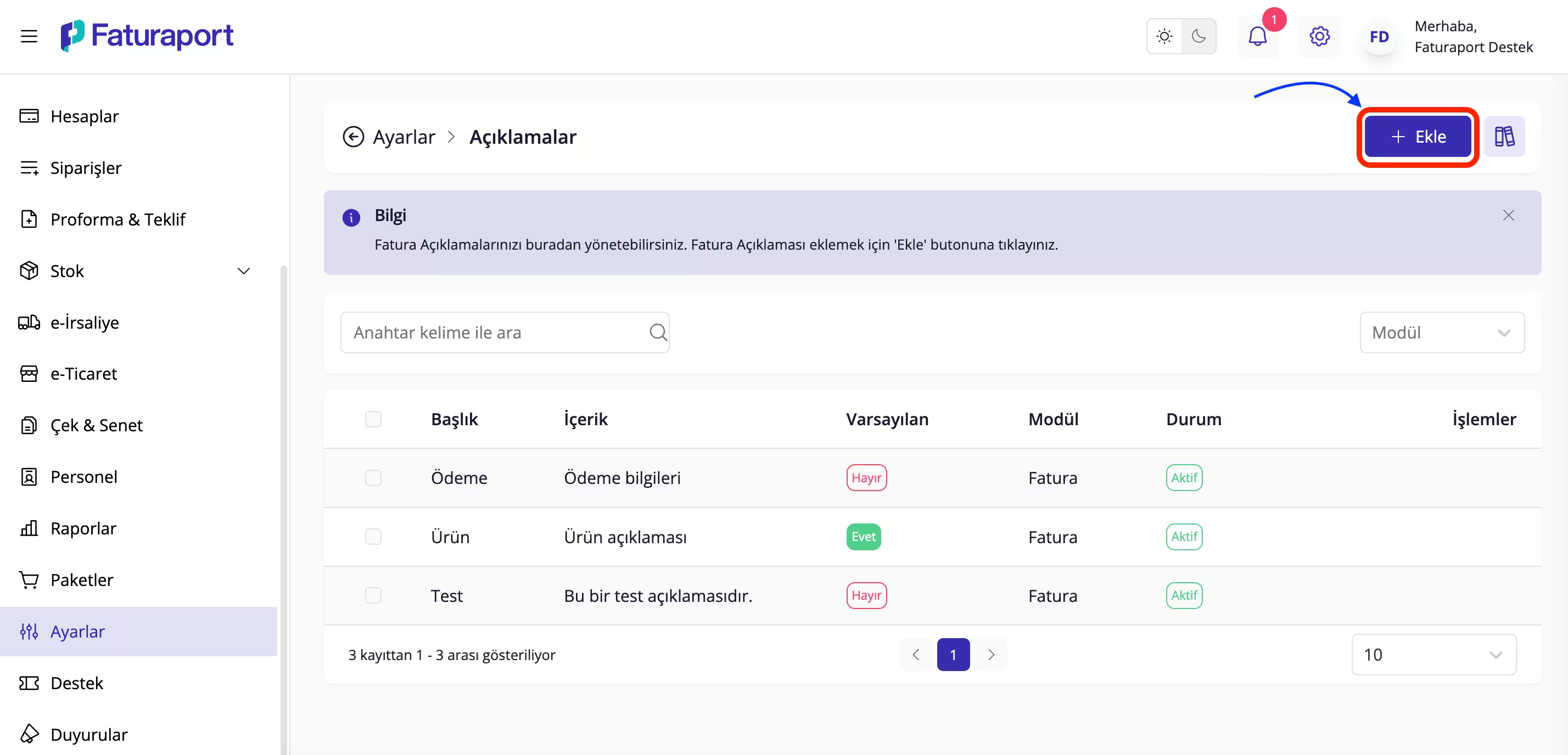
2. Sağ Üst Köşede Bulunan "Ekle" Butonuna Tıklayın
Fatura açıklamaları yönetimi ekranına ulaştıktan sonra, yeni bir açıklama oluşturmak için sayfanın sağ üst köşesinde bulunan belirgin "+ Ekle" butonuna tıklamanız gerekmektedir. Bu aksiyon, yeni açıklama kaydı formunu açacaktır. Mevcut açıklamalarınızın listesini bu ekranda görebilir, yenilerini ekleyebilir veya düzenleyebilirsiniz.
3. Açıklama Bilgilerini Girin ve Kaydedin
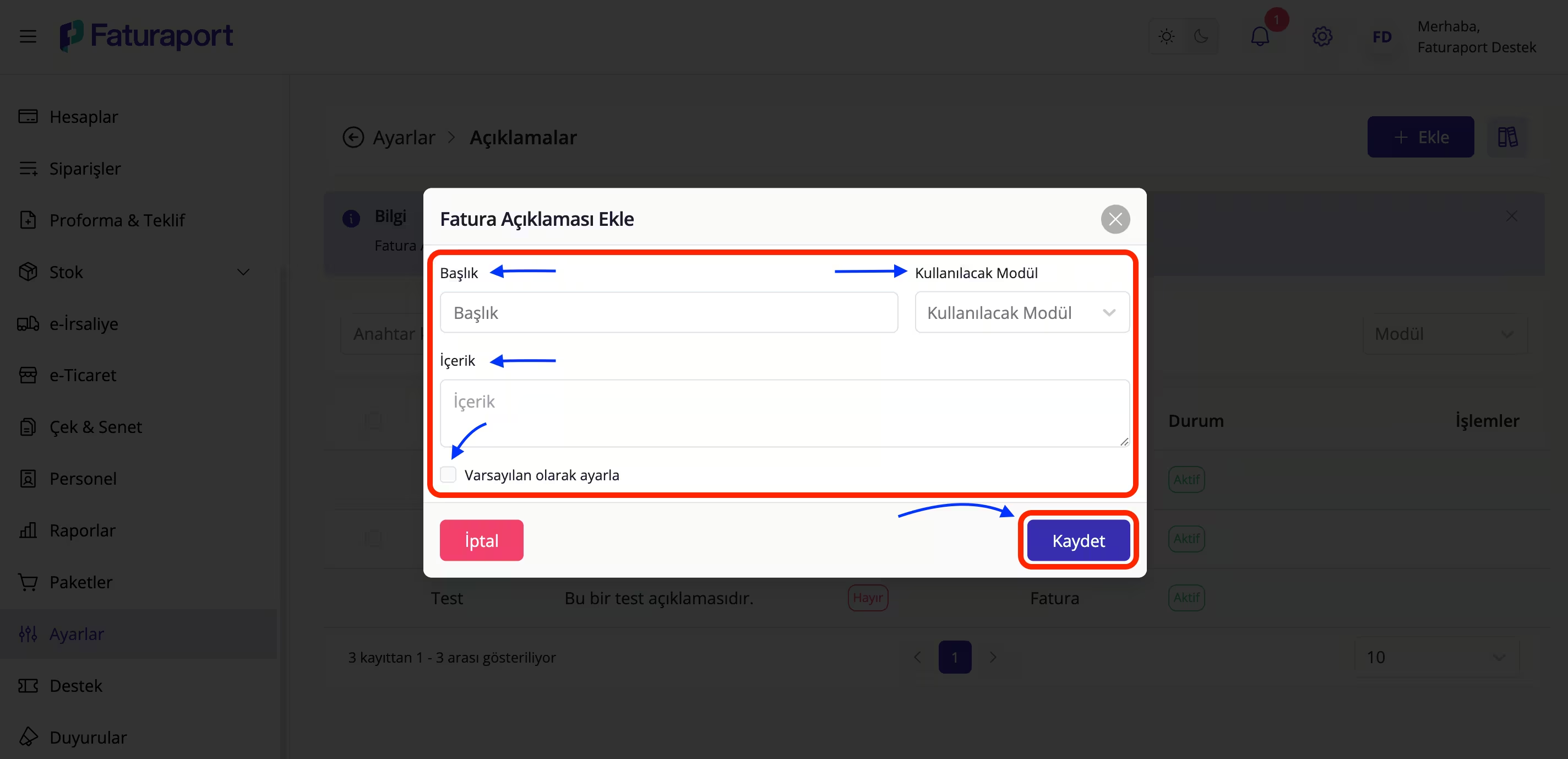
Açılan "Fatura Açıklaması Ekle" formunda, açıklamanıza dair gerekli bilgileri doldurmanız gerekmektedir:
Başlık: Açıklamanızı diğerlerinden kolayca ayırmak için kısa ve tanımlayıcı bir başlık girin.
Kullanılacak Modül: Bu açıklamanın hangi modülde (örneğin: Fatura, Teklif, Sipariş) kullanılacağını seçin. E-fatura ve diğer satış belgeleri için "Fatura" seçeneğini işaretleyin.
İçerik: Faturada görünmesini istediğiniz detaylı metni (örneğin: ödeme şartları, garanti bilgileri) bu alana girin.
Varsayılan Olarak Ayarla: Bu kutucuğu işaretlerseniz, bu açıklama metni her yeni fatura kesiminde otomatik olarak gelecektir.
Bilgileri doldurduktan sonra sağ alttaki "Kaydet" butonuna tıklayarak fatura açıklamasını sisteme tanımlayın.
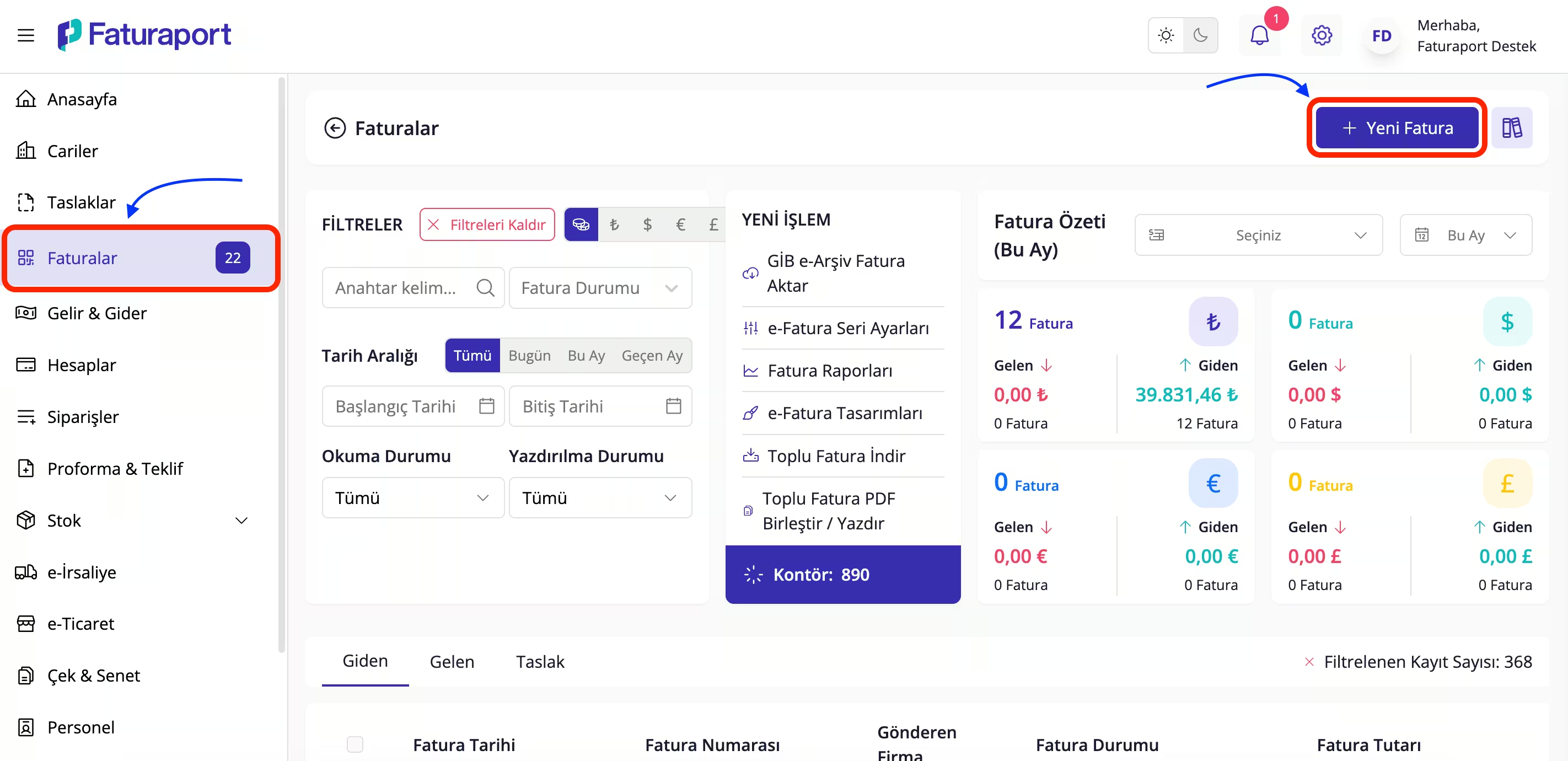
4. Faturalar Menüsünden "Yeni Fatura" Butonuna Tıklayın
Tanımladığınız açıklamanın faturaya nasıl eklendiğini görmek için fatura kesme işlemine geçiş yapın. Sol menüden "Faturalar" bölümüne gidin. Fatura listeleme ekranının sağ üst köşesinde bulunan "+ Yeni Fatura" butonuna tıklayarak yeni bir e-fatura taslağı oluşturun.
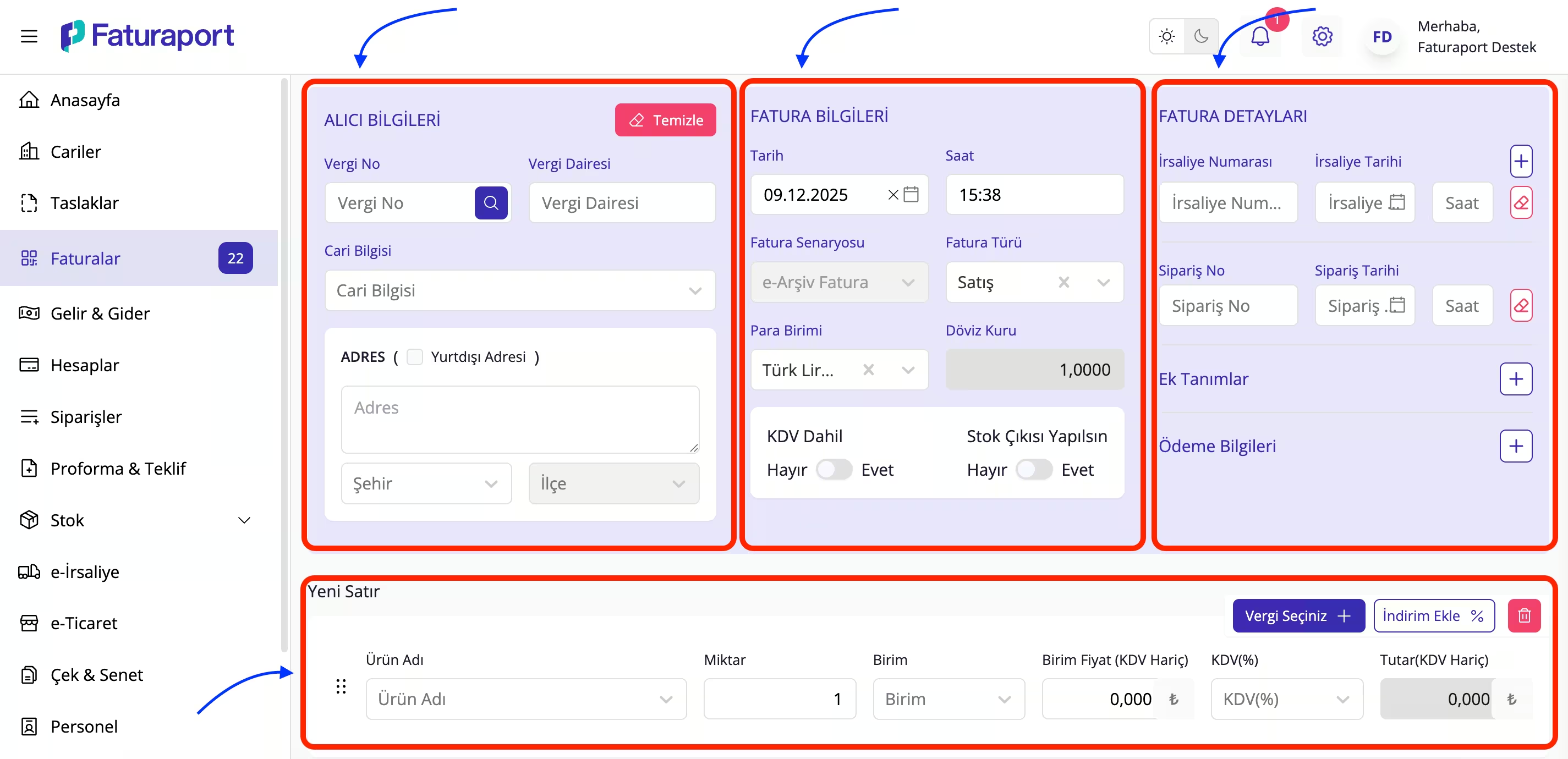
5. Fatura Bilgilerini Doldurun
Yeni fatura oluşturma ekranında, alıcı bilgileri, fatura bilgileri ve fatura detayları gibi temel alanları doldurun. Ürün/Hizmet kalemlerini ekleyin ve tutarları kontrol edin. Bu aşamada henüz açıklama görünmeyebilir, bir sonraki adımda açıklamayı nasıl ekleyeceğinizi göreceksiniz.
6. Açıklama Ekle (Otomatik veya Manuel)
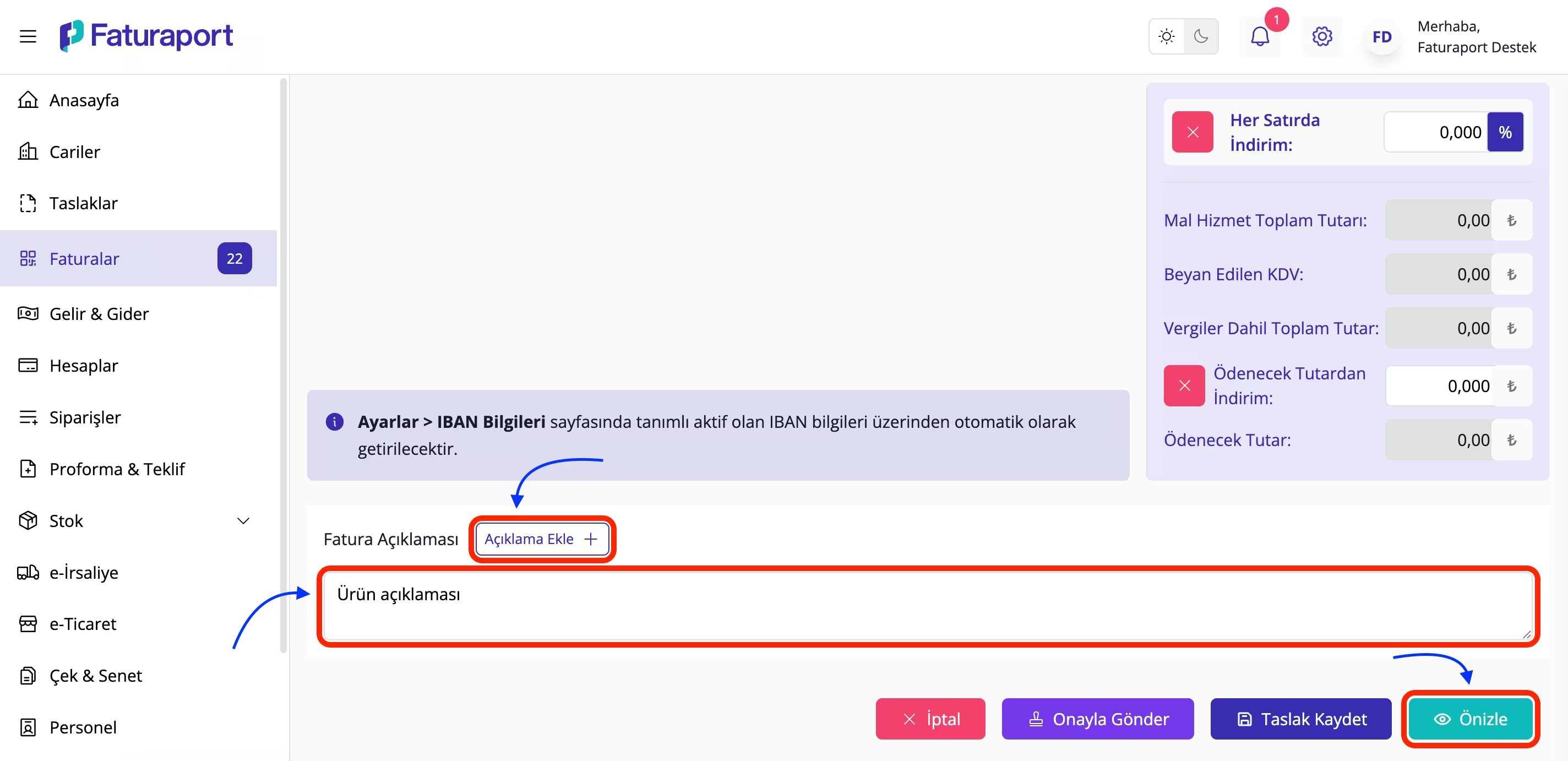
Fatura taslağının alt kısmında, genellikle ürün kalemlerinin altında yer alan "Fatura Açıklaması" alanına gidin.
Otomatik Gelen Açıklama: Eğer 3. adımda "Varsayılan olarak ayarla" seçeneğini işaretlediyseniz, tanımladığınız açıklama metni bu alanda otomatik olarak görünecektir. Varsayılan bir açıklama yoksa veya farklı bir açıklama eklemek istiyorsanız, "Açıklama Ekle +" butonuna tıklayarak daha önce kaydettiğiniz açıklamalar listesinden istediğinizi seçebilirsiniz.
Manuel Ekleme: Varsayılan bir açıklama yoksa veya farklı bir açıklama eklemek istiyorsanız ürün açıklaması bölümünü doldurabilirsiniz.
Açıklamayı ekledikten sonra, sağ alt köşedeki "Önizle" butonuna tıklayarak faturanın son halini görüntüleyebilirsiniz.
7. Açılan Faturada Açıklamayı Görüntüleyin
Önizleme yaptığınızda veya faturayı kaydettiğinizde, "Genel Açıklamalar" başlığı altında eklediğiniz metnin başarılı bir şekilde yer aldığını göreceksiniz. Bu, müşterinize iletmek istediğiniz ek bilgilerin faturanın üzerinde gösterildiği anlamına gelir. Bu otomasyon, hata riskini azaltır ve kurumsal faturalama kalitenizi artırır.

Bu adımları başarıyla tamamlayarak, Faturaport ile fatura açıklamalarınızı otomatikleştirerek artık her fatura kestiğinizde manuel olarak açıklama girmek zorunda kalmayacaksınız. Bu sayede E-fatura kesme ve ön muhasebe süreçlerinizde hız ve kolaylık kazanın.
Ayrıca bu adımları anlatan YouTube kanalımızdaki videoyu izleyerek de faturalarınıza kolayca Açıklama bilgisi ekleyebilirsiniz. Videoyu izlemek için tıklayın.
Faturaport Mobil Uygulamasını App Store, Google Play ve AppGallery gibi platformlarda indirebilirsiniz.