E-Fatura Taslağı Nasıl Oluşturulur ?
Faturaport ile saniyeler içinde fatura taslağı hazırlayın! Alıcı bilgisi girişi, ürün ekleme ve fatura tasarımı seçme adımları bu rehberde.
Hesap YönetimiE-Fatura Taslağı Oluşturma Rehberi
İşletmenizin faturalama süreçlerini dijitalleştirmek ve yasal belgelerinizi hatasız bir şekilde hazırlamak için e-fatura taslağı oluşturmak büyük kolaylık sağlar. Faturaport üzerinden hazırlayacağınız taslaklar sayesinde, belgelerinizi resmileştirmeden önce tüm detayları kontrol edebilir ve profesyonel bir görünümle müşterilerinize sunabilirsiniz. Bu rehberde, saniyeler içinde nasıl yeni bir fatura taslağı hazırlayacağınızı ve bu süreci nasıl yöneteceğinizi adım adım öğreneceksiniz.
Ayrıca bu adımları anlatan YouTube kanalımızdaki videoyu izleyerek de gelir ve gider takibinizi kolayca yapabilirsiniz. Videoyu izlemek için tıklayın.
1. Sol Menüden Taslak Fatura ve Yeni Taslak Fatura Girişi
Fatura hazırlama sürecine başlamak için ilk olarak sistemin yönetim panelini kullanıyoruz.
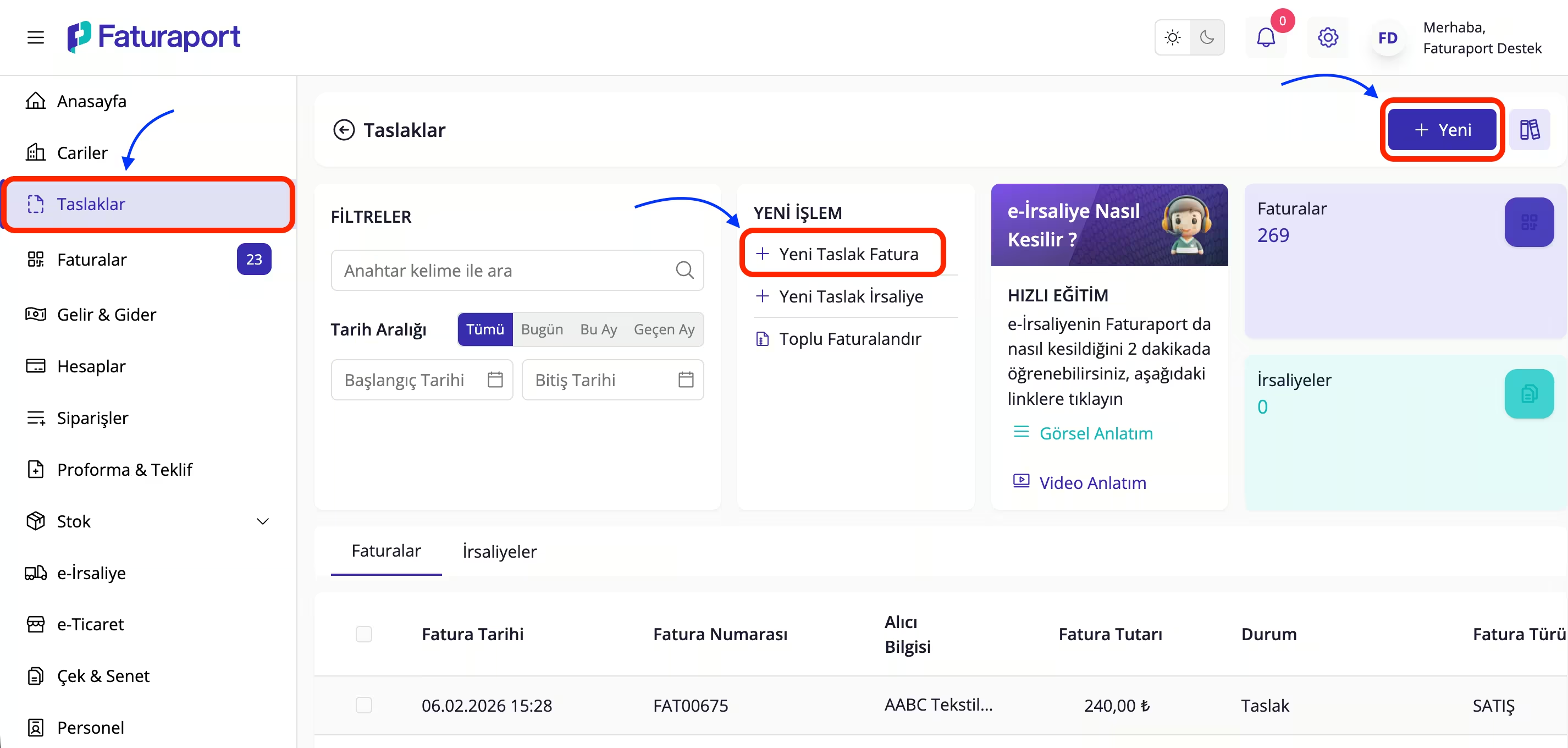
Yazılımın sol navigasyon menüsünde bulunan "Taslaklar" sekmesine tıklayın.
Açılan ekranda, sağ üst köşede yer alan mavi renkli "+ Yeni" butonuna basın veya orta paneldeki "YENİ İŞLEM" başlığı altından "Yeni Taslak Fatura" seçeneğini kullanın.
2. Alıcı Bilgileri ve Ürün Girişi
Bu aşamada faturanın taraflarını ve satışı yapılan ürünlerin detaylarını sisteme giriyoruz.
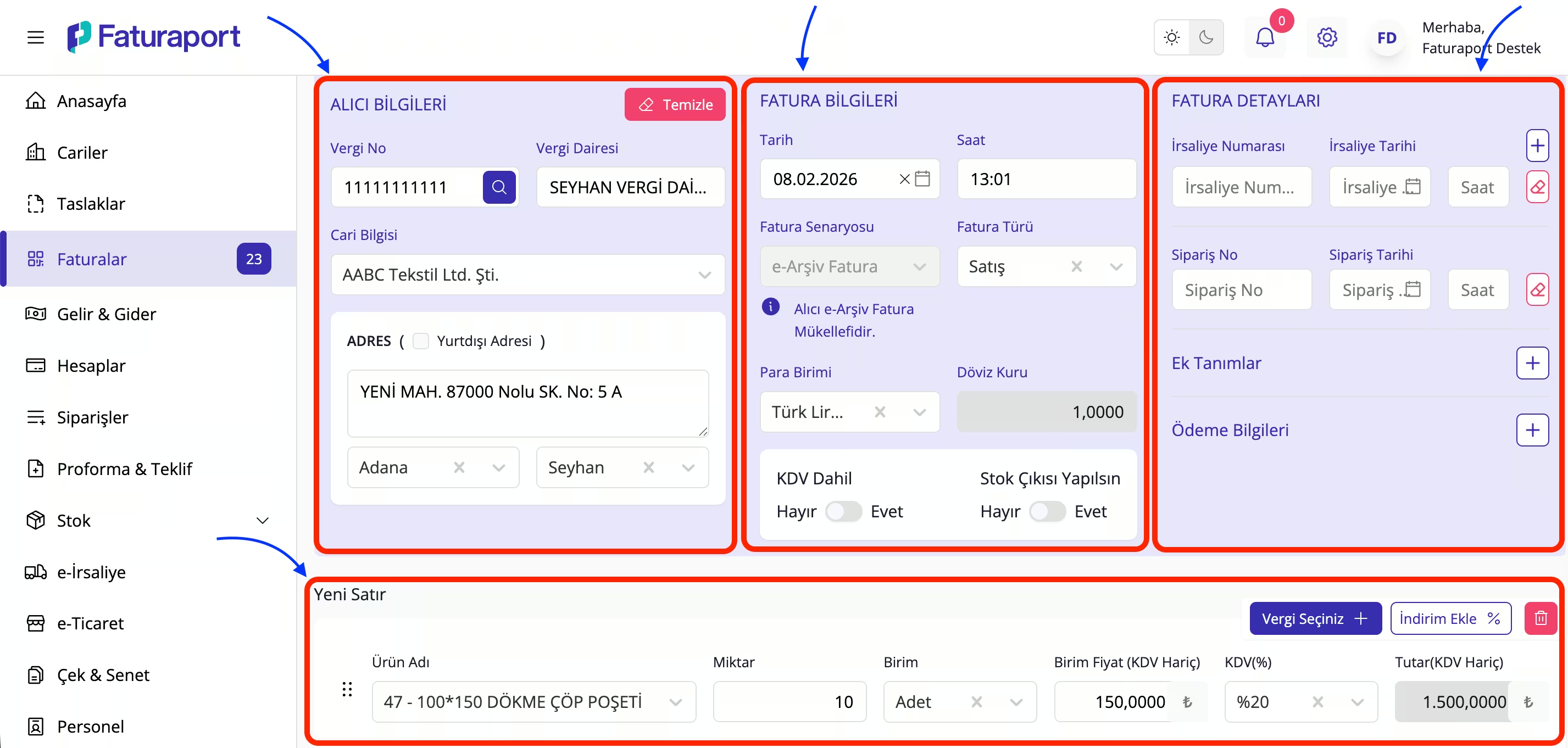
Alıcı Bilgileri: Ekranın sol üst kısmındaki "ALICI BİLGİLERİ" kutucuğuna müşterinizin VKN/TC numarasını girerek sorgulama yapın veya kayıtlı carileriniz arasından seçim yapın.
Fatura Bilgileri: Orta sütundan fatura tarihini, saatini, para birimini ve fatura senaryosunu (e-Arşiv, Temel vb.) belirleyin.
Ürün Ekleme: Ekranın alt kısmındaki "Yeni Satır" alanına gelerek ürün adını seçin, miktarını ve birim fiyatını girin. KDV oranının ve varsa indirimlerin doğruluğunu bu alandan kontrol edebilirsiniz.
3. Açıklama Ekleme ve Önizleme
Faturanıza özel notlar ekleyerek belgeyi yasal onay öncesi son kez kontrol edin.
Fatura Açıklaması: Sayfanın alt bölümünde yer alan "Fatura Açıklaması" kutucuğunun yanındaki "Açıklama Ekle +" butonuna tıklayarak ödeme bilgileri veya teslimat notları gibi detayları yazın.
Önizleme: Tüm verilerin doğruluğundan emin olmak için sağ alt köşedeki mavi renkli "Önizle" butonuna basarak faturanın tasarım üzerindeki son halini görüntüleyin.

4. Tasarımı Seç, Onaylaya Gönder ve PDF İndir
Belgenizi resmileştirme ve paylaşma aşamasına gelindiğinde profesyonel seçenekleri kullanın.
Tasarım Seçimi: Önizleme ekranının sağ tarafında yer alan şablonlar arasından firmanıza en uygun olan fatura tasarımını seçin.
Onay ve Kayıt: Her şey hazır olduğunda "Onayla Gönder" butonuna tıklayarak faturayı resmileştirin.
Paylaşım: Resmileşen belgenizi "Yazdır" butonuna basarak çıktı alabilir, "PDF" ikonuna tıklayarak bilgisayarınıza indirebilir veya "e-Posta" seçeneğiyle doğrudan müşterinize gönderebilirsiniz.

Faturaport ile e-fatura taslağı oluşturmak işte bu kadar basit! Bu adımları takip ederek hem zamandan tasarruf edebilir hem de tüm faturalama operasyonunuzu tek bir merkezden profesyonelce yönetebilirsiniz.
Ayrıca bu adımları anlatan YouTube kanalımızdaki videoyu izleyerek de gelir ve gider takibinizi kolayca yapabilirsiniz. Videoyu izlemek için tıklayın.
Faturaport Mobil Uygulamasını App Store, Google Play ve AppGallery gibi platformlarda indirebilirsiniz.