Toplu Faturalarınızı Nasıl PDF Şeklinde Birleştirip İndirirsiniz?
Ön muhasebe süreçlerinizi hızlandırın: Faturaport'ta Faturalar menüsünden toplu PDF birleştirme ve yazdırma adımlarını adım adım uygulayın.
e-FaturaToplu Fatura PDF Birleştirme ve Yazdırma Rehberi
Ön muhasebe süreçlerinde toplu işlemler yapmak, muhasebe programı kullanımındaki verimliliği artırmanın en kolay yoludur. Faturaport, hem tüm faturalarınızı hem de sizin belirlediğiniz seçili faturaları tek bir PDF dosyası halinde birleştirme ve yazdırma imkanı sunar. Bu yazımız, özellikle muhasebecinizle paylaşmanız veya arşivlemeniz gereken belgeleri tek tek indirme zahmetini ortadan kaldıran bu pratik özelliği nasıl kullanacağınızı adım adım göstermektedir.
Dilerseniz bu adımları anlatan YouTube kanalımızdaki videoyu izleyerek de bu işlemleri kolayca yapabilirsiniz. Videoyu izlemek için tıklayın.
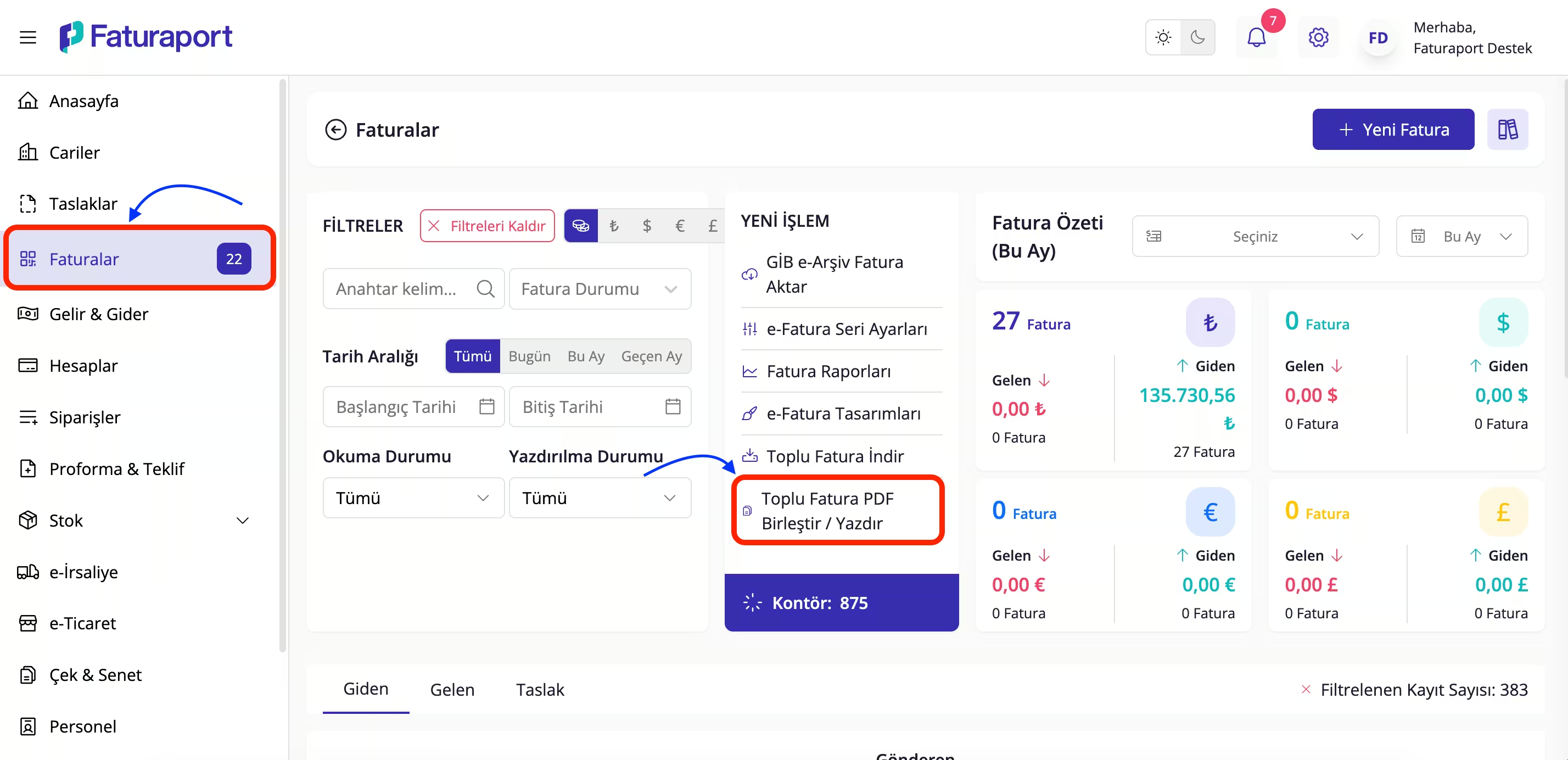
1. Sol Menüdeki Faturalardan Toplu Fatura PDF Birleştir / Yazdır Sekmesine Gidin
Toplu yazdırma veya PDF birleştirme işlemini başlatmak için, Faturaport üzerinden fatura listenize erişmelisiniz.
Sol menüde bulunan "Faturalar" sekmesine tıklayın.
Fatura listesi ekranı açıldığında, "YENİ İŞLEM" başlığı altında yer alan seçeneklerden "Toplu Fatura PDF Birleştir / Yazdır" butonuna tıklayın. Bu, toplu yazdırma ayarlarının yapılacağı pencereye geçişinizi sağlayacaktır.
2. Toplu İndirme / Yazdırma Bölümündeki Bilgileri Doldurun
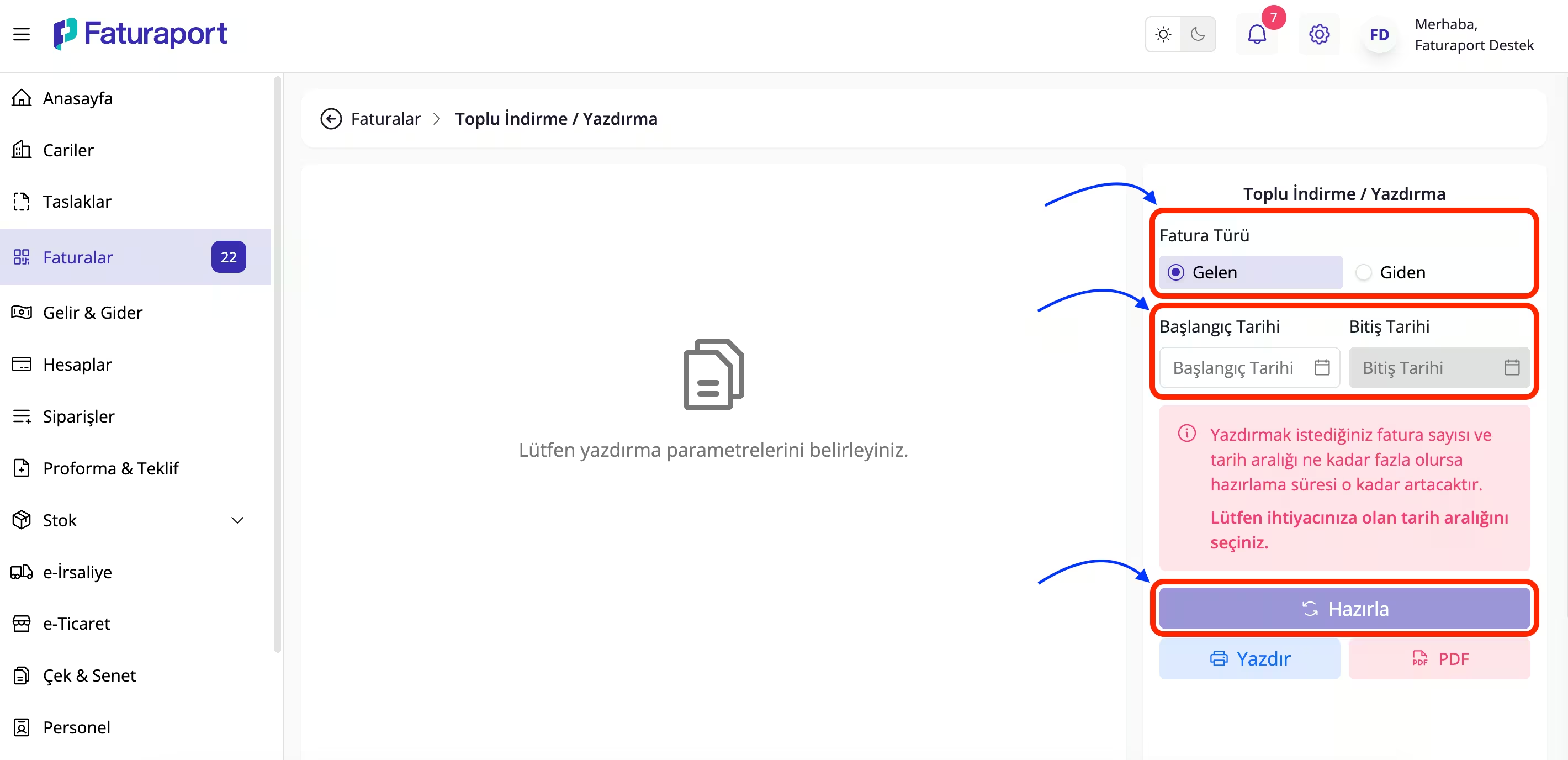
Açılan "Toplu İndirme / Yazdırma" sayfasında, işlemi hangi faturalar üzerinde uygulayacağınızı filtrelemeniz gerekir.
Fatura Türü: İndirmek istediğiniz faturaların türünü seçin (Gelen veya Giden faturalar).
Başlangıç/Bitiş Tarihi: Hangi tarih aralığındaki faturaların PDF olarak birleştirileceğini veya yazdırılacağını belirleyin. Bu filtreleme, doğru e-fatura arşivini oluşturmanızı sağlar.
İşlemi başlatmak için sayfanın sağ alt köşesinde yer alan "Hazırla" butonuna tıklayın.
3. Sadece Seçilen Faturaları Toplu İndirme İşlemi
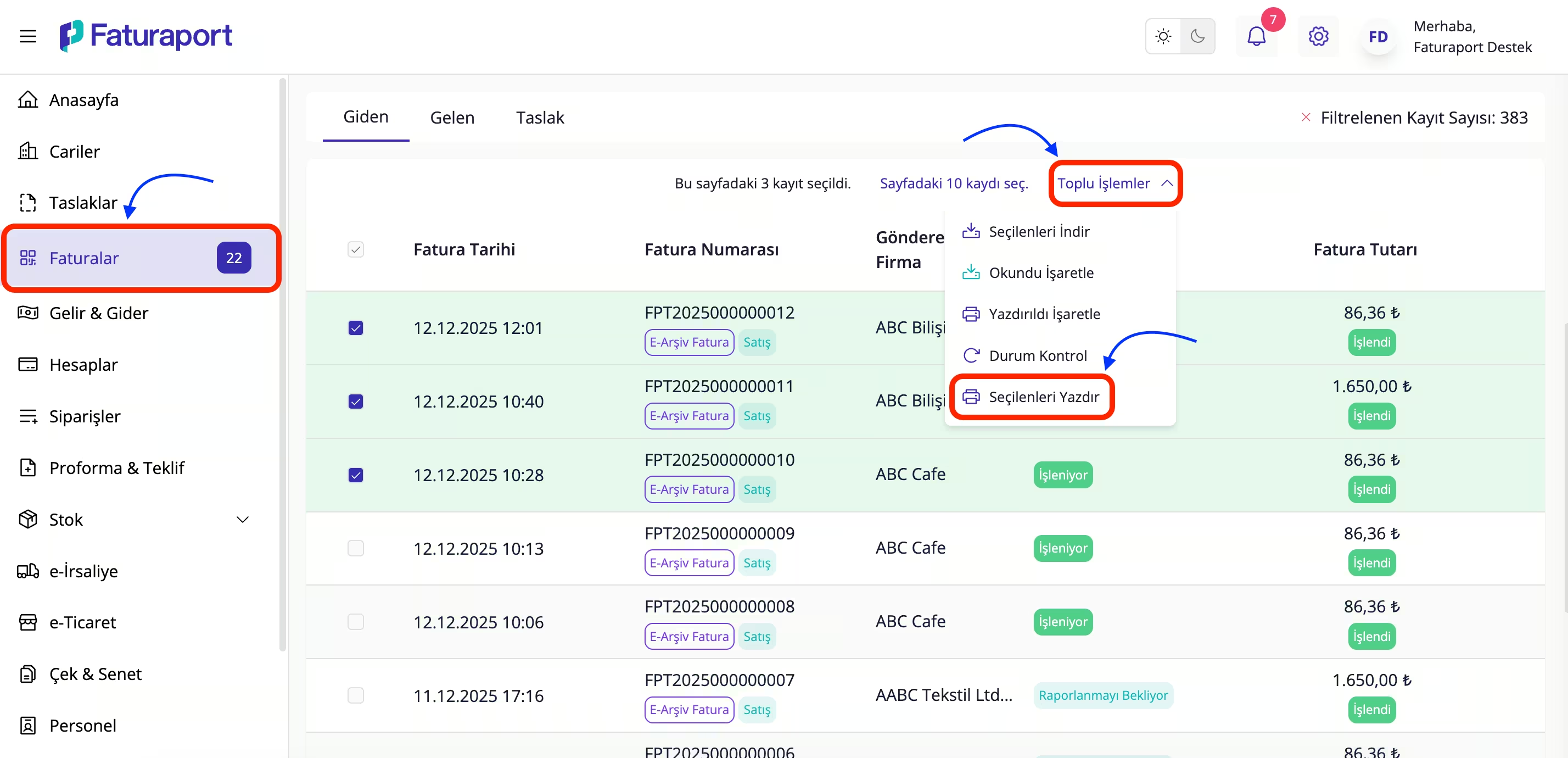
Eğer tüm faturaları değil de, sadece belirli faturaları birleştirmek veya yazdırmak istiyorsanız bu adımı uygulayın:
"Faturalar" ekranına geri dönün.
Birleştirmek istediğiniz faturaların yanındaki onay kutucuklarını işaretleyin.
Ardından listenin üst kısmında yer alan "Toplu İşlemler" menüsünü açın.
Açılan seçeneklerden "Seçilenleri Yazdır" butonuna tıklayın. Bu işlem, sadece işaretlediğiniz e-faturalar için toplu PDF hazırlığını başlatacaktır.
4. Hazırlık Aşaması ve Onay
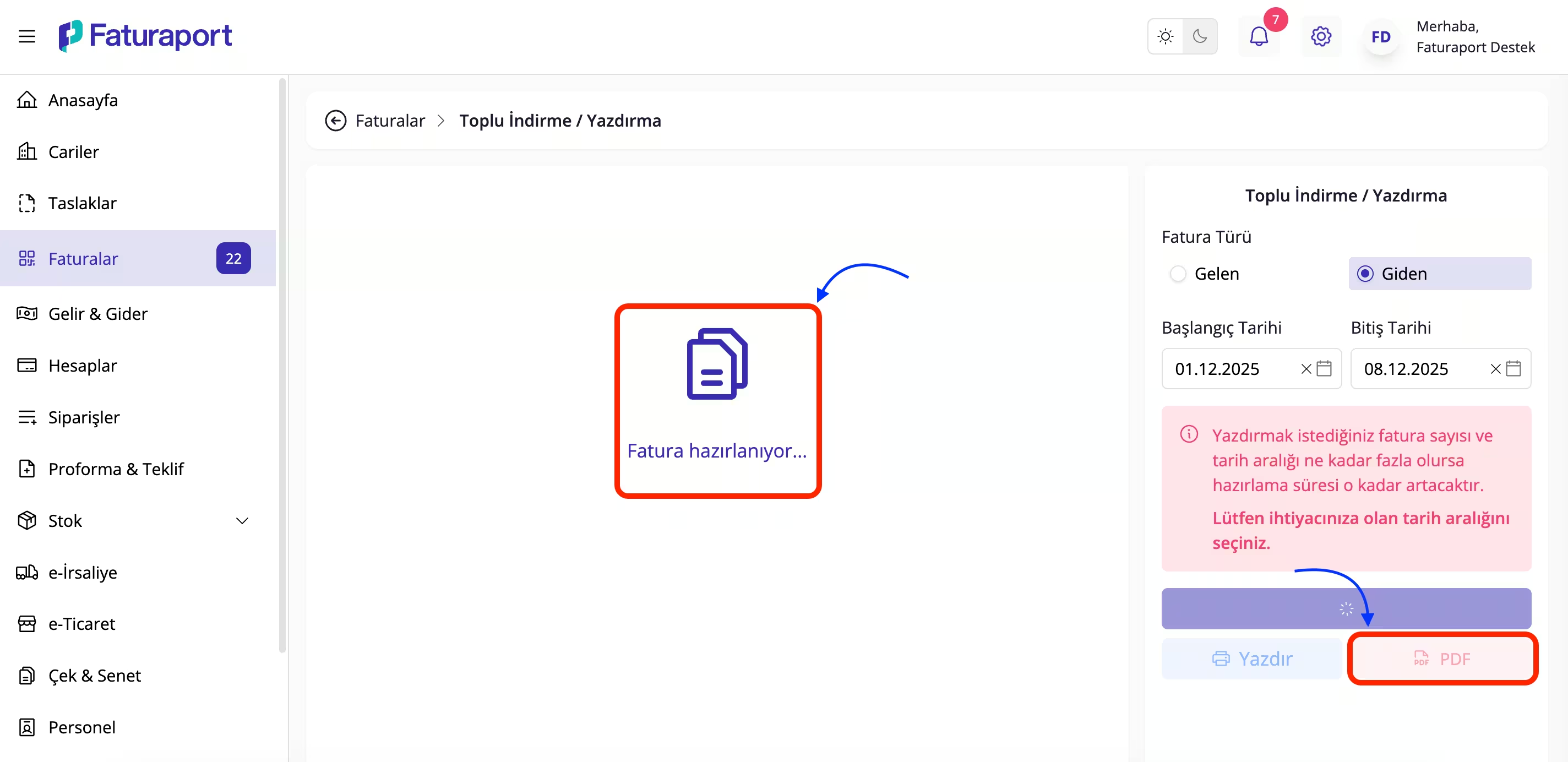
Sistem, seçtiğiniz filtrelere (veya işaretlediğiniz faturalara) göre PDF dosyanızı oluşturmaya başlar.
Bu aşamada, ekranda "Fatura hazırlanıyor..." mesajını göreceksiniz. Fatura sayısı ne kadar artarsa, hazırlık süresi o kadar uzayabilir.
Hazırlık tamamlandığında, sağ alt köşedeki "Yazdır" veya "PDF" butonları aktif hale gelecektir.
"PDF" butonuna tıklayarak seçili faturalarınızı tek bir dosyada birleştirilmiş olarak indirin ve muhasebe işlemleriniz için kullanmaya başlayın.
Bu adımları başarıyla tamamlayarak, Faturaport ile seçili veya tarih aralığındaki faturalarınızı toplu PDF olarak birleştirerek ve yazdırarak muhasebe arşivleme ve veri gönderme süreçlerinizi hızlandırın. Bu sayede e-fatura yönetiminde hız ve kolaylık kazanın.
Ayrıca bu adımları anlatan YouTube kanalımızdaki videoyu izleyerek de bu işlemleri kolayca yapabilirsiniz. Videoyu izlemek için tıklayın.
Faturaport Mobil Uygulamasını App Store, Google Play ve AppGallery gibi platformlarda indirebilirsiniz.