GİB E-Arşiv Faturalarını Faturaport'a Nasıl Aktarırsınız?
GİB e-Arşiv Portal'daki geçmiş faturalarınızı Faturaport'a kolayca aktarın. Kullanıcı bilgilerinizi girerek Gelen ve Giden faturaları tek yerde toplayın.
e-FaturaGİB E-Arşiv Faturalarını Faturaport'a Aktarma Rehberi
İşletmenizin geçmişe dönük e-arşiv faturalarını ve giden faturalarını tek bir platformda toplamak, ön muhasebe yönetiminizi kolaylaştırır ve kayıt bütünlüğünü sağlar. Faturaport, Gelir İdaresi Başkanlığı (GİB) Portal entegrasyonu sayesinde, daha önce kesmiş olduğunuz faturaları saniyeler içinde sisteminize aktarmanıza olanak tanır. Bu yazımızda, Faturaport kullanımında en önemli entegrasyon adımlarından biri olan GİB e-arşiv fatura aktarım sürecini adım adım açıklamaktadır.
Dilerseniz bu adımları anlatan YouTube kanalımızdaki videoyu izleyerek de kolayca kurulum yapabilirsiniz. Videoyu izlemek için tıklayın.
1. GİB Kullanıcı Bilgilerinin Ayarlar Menüsünden Kaydedilmesi
Faturaport'un GİB'den fatura çekebilmesi için öncelikle GİB e-Arşiv Portal kullanıcı bilgilerinizi sisteme kaydetmeniz gerekmektedir. Bu işlem, entegrasyonun temelini oluşturur.
Ayarlar Menüsüne Giriş: Faturaport ekranının sol tarafındaki menüden “Ayarlar” seçeneğine tıklayınız.
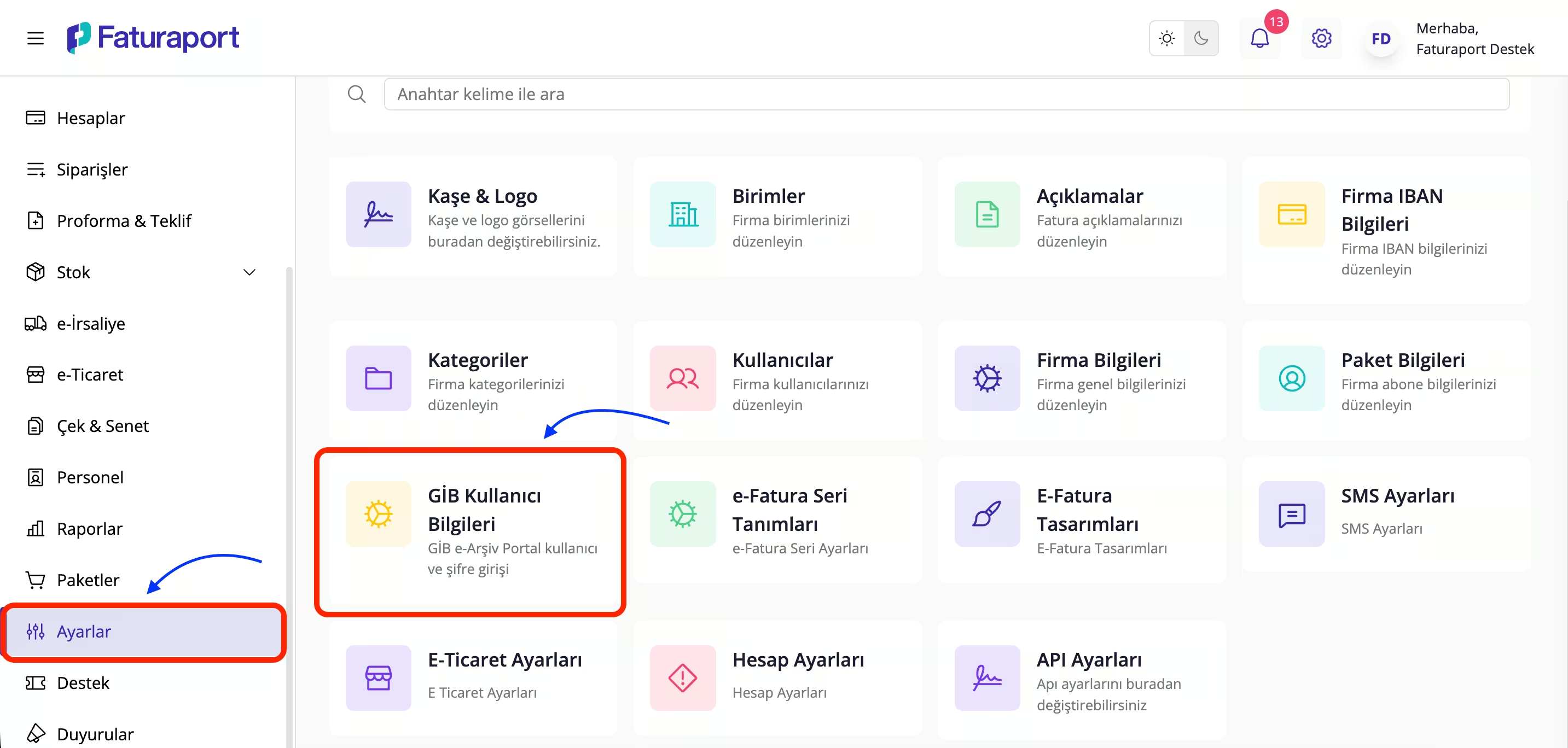
GİB Kullanıcı Bilgileri: Açılan ayarlar sayfasında yer alan “GİB Kullanıcı Bilgileri” kutucuğuna tıklayınız.
2. GİB Kullanıcı Kodu ve Şifresinin Girilmesi
Bu adımda, GİB e-Arşiv Portal'a giriş yaparken kullandığınız bilgileri Faturaport’a kaydetmelisiniz.
Bilgileri Girin: Açılan sayfada, GİB e-Arşiv Portal girişinde kullandığınız Kullanıcı Kodu ve Şifre bilgilerini ilgili alanlara doğru bir şekilde giriniz.
Kaydetme: Bilgileri girdikten sonra, alt kısımda bulunan mavi renkli “Kaydet” butonuna tıklayarak entegrasyonu tamamlayınız.
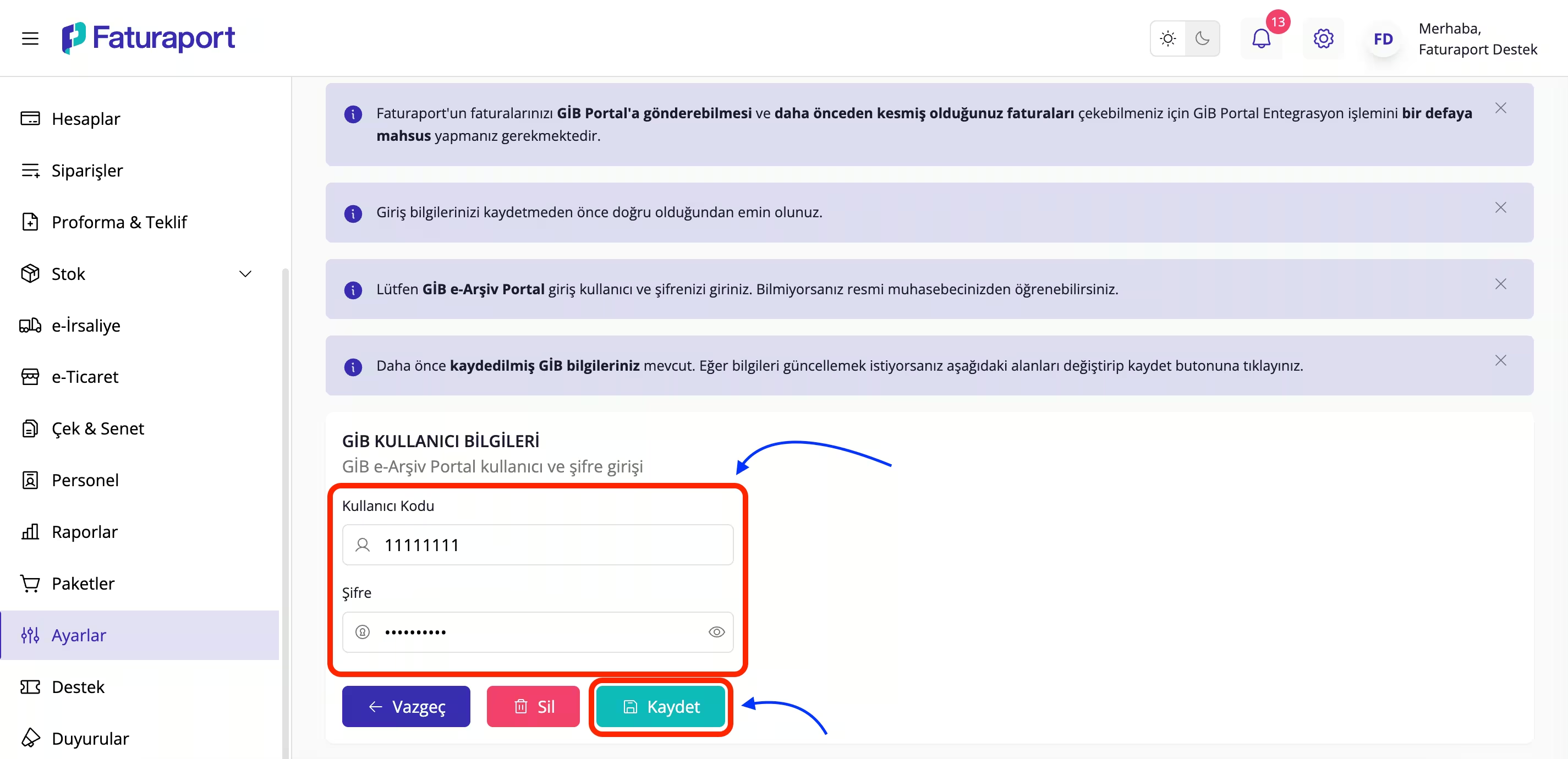
Faturaport'un faturalarınızı GİB Portal'a gönderebilmesi ve daha önceden kesmiş olduğunuz faturaları çekebilmeniz için GİB Portal Entegrasyon işlemini bir defaya mahsus yapmanız gerekmektedir. GİB e-Arşiv Portal giriş kullanıcı ve şifrenizi bilmiyorsanız resmi muhasebecinizden öğrenebilirsiniz.
3. Faturalar Menüsünden GİB e-Arşiv Fatura Aktarımını Başlatma
Kullanıcı bilgileriniz kaydedildikten sonra, fatura aktarım işlemini başlatabilirsiniz.
Faturalar Menüsü: Sol menüden “Faturalar” seçeneğine tıklayarak faturalarınızın bulunduğu sayfaya gidin.
Yeni İşlem Başlatma: Açılan sayfada “Hızlı İşlem” menüsünde bulunan “GİB e-Arşiv Fatura Aktar” seçeneğine tıklayın.

4. Tarih Aralığı ve Fatura Aktarım Türünün Belirlenmesi
Karşınıza çıkan GİB’den Fatura Çek penceresinde, hangi faturaları aktaracağınızı belirlemeniz gerekmektedir.
Aktarım Türü Seçimi: Üst kısımdaki sekmelerden “Gelen Faturaları Aktar” veya “Giden Faturaları Aktar” seçeneklerinden birini seçiniz. Bu seçim, hangi tür faturaların (alıcı veya satıcı) çekileceğini belirler.
Tarih Aralığı Girin: “Başlangıç Tarihi” ve “Bitiş Tarihi” alanlarına, GİB'den çekmek istediğiniz faturaların kesildiği tarih aralığını giriniz.
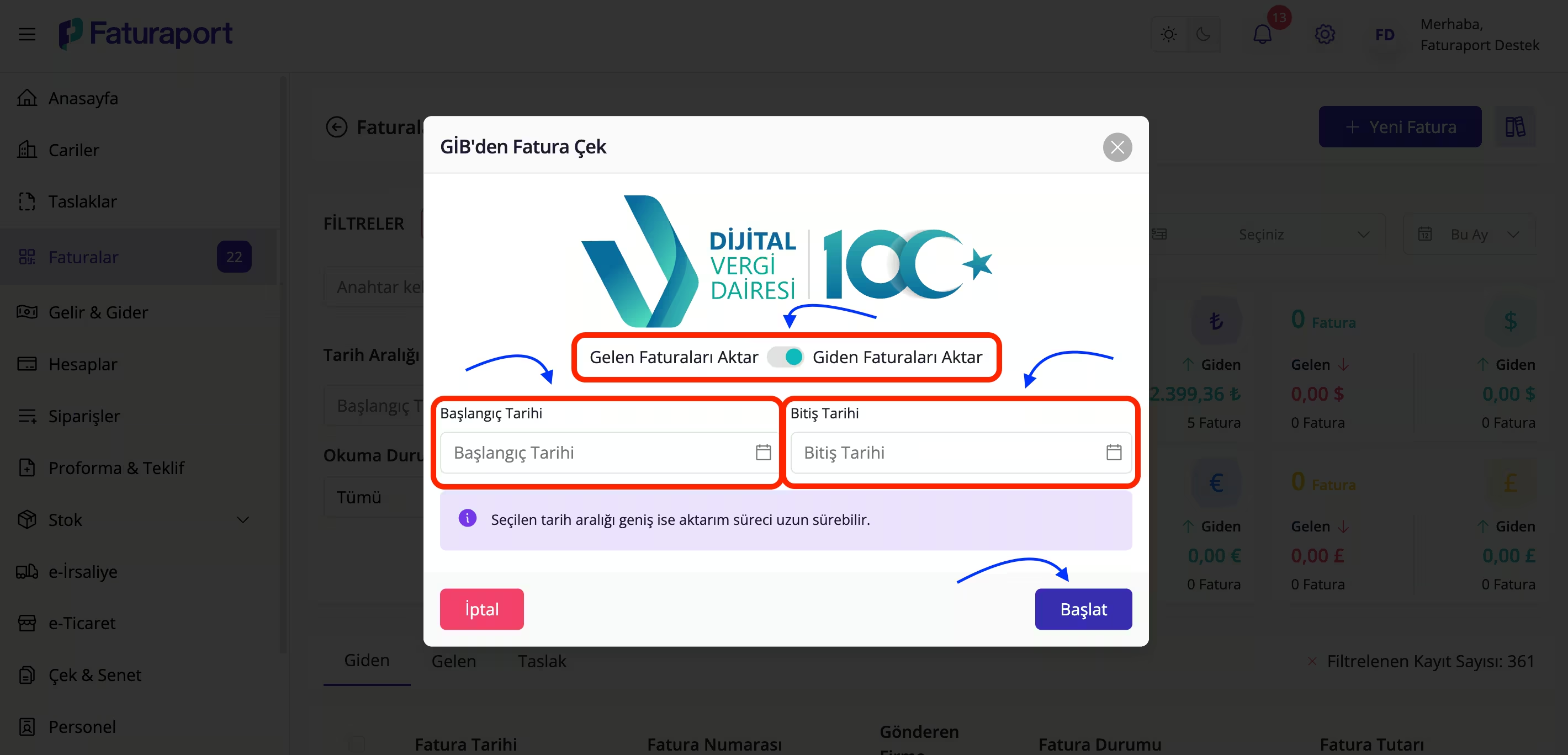
Aktarımı Başlatma: Tarih ve aktarım türü seçiminden sonra, “Başlat” butonuna tıklayarak aktarım işlemini başlatınız.
Önemli Not: Seçilen tarih aralığı genişse (örneğin birkaç yıl), aktarım süresi uzayabilir.
5. GİB’deki Faturaların Faturaport'a Aktarılmasının Tamamlanması
Sistem, seçtiğiniz aralıktaki faturaları GİB Portal'dan Faturaport hesabınıza çekmeye başlayacaktır.
Sonuç Ekranı: İşlem tamamlandığında, ekranda aktarılan fatura sayısını gösteren bir bilgilendirme penceresi açılacaktır. Bu, aktarımın başarıyla sonuçlandığı anlamına gelir.

Bu adımlarla, Faturaport muhasebe programı entegrasyonunu tamamlamış ve tüm e-dönüşüm belgelerinizi tek bir ön muhasebe çatısı altında birleştirmiş olursunuz.
Dilerseniz bu adımları anlatan YouTube kanalımızdaki videoyu izleyerek de kolayca kurulum yapabilirsiniz. Videoyu izlemek için tıklayın.
Ayrıca Faturaport Mobil Uygulamasını App Store, Google Play ve AppGallery gibi platformlarda indirmek için barkodu okutabilirsiniz.