Faturalarınızı Nasıl Toplu İndirirsiniz ?
Faturaport'ta yüzlerce gelen ve giden e-faturayı toplu PDF olarak nasıl indireceğinizi öğrenin. Belirlediğiniz tarih aralığında faturalarınızı toplu indirin.
e-FaturaFaturalarınızı Toplu İndirme Rehberi
İşletmeler için ön muhasebe ve e-dönüşüm süreçlerinde zaman yönetimi kritik öneme sahiptir. Faturaport, özellikle muhasebecinizle paylaşmanız gereken veya arşivlemeniz gereken gelen ve giden faturaları tek tek indirme zahmetini ortadan kaldırır. Bu kılavuz, yüzlerce faturayı saniyeler içinde toplu PDF olarak nasıl indireceğinizi, Faturaport üzerinden kolayca öğretecek ve ön muhasebe programı entegrasyonunuzu hızlandıracaktır.
Ayrıca bu adımları anlatan YouTube kanalımızdaki videoyu izleyerek de faturalarınızı toplu bir şekilde indirebilirsiniz. Videoyu izlemek için tıklayın.
1. Faturalar Menüsünden Toplu Fatura İndir Seçeneğine Erişim
Toplu fatura indirme işlemini başlatmak için öncelikle ilgili menüye erişmeniz gerekmektedir.
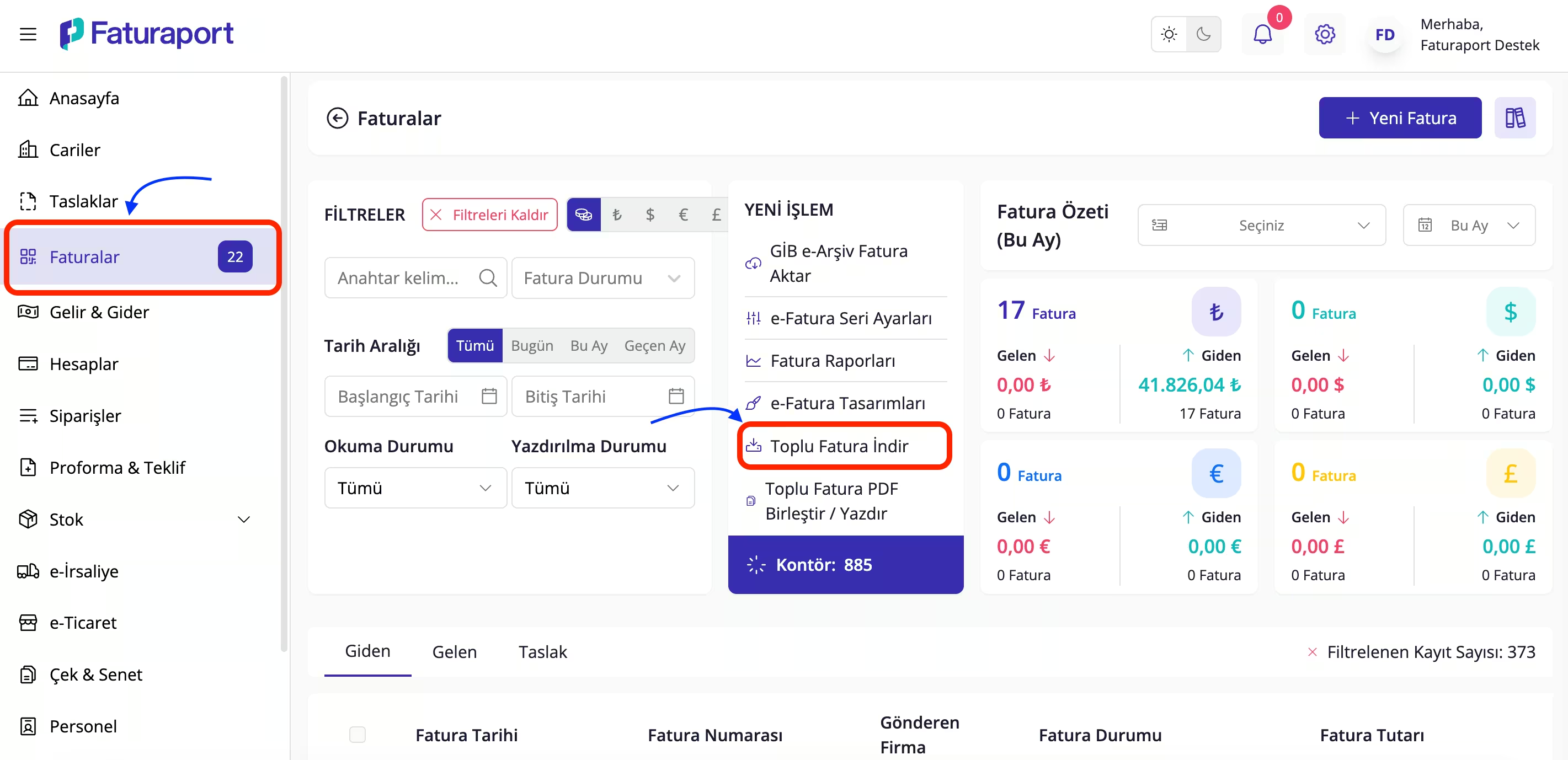
Faturaport ana sayfasının sol menüsünde yer alan "Faturalar" sekmesine tıklayın.
Fatura listesi ekranı açıldığında, üst orta kısımda yer alan "Yeni İşlem" başlığı altındaki seçeneklerden "Toplu Fatura İndir" butonuna tıklayın. Bu işlem, toplu indirme ayarlarının yapılacağı pencereyi açacaktır.
2. Toplu Fatura İndirme Talep Oluştur
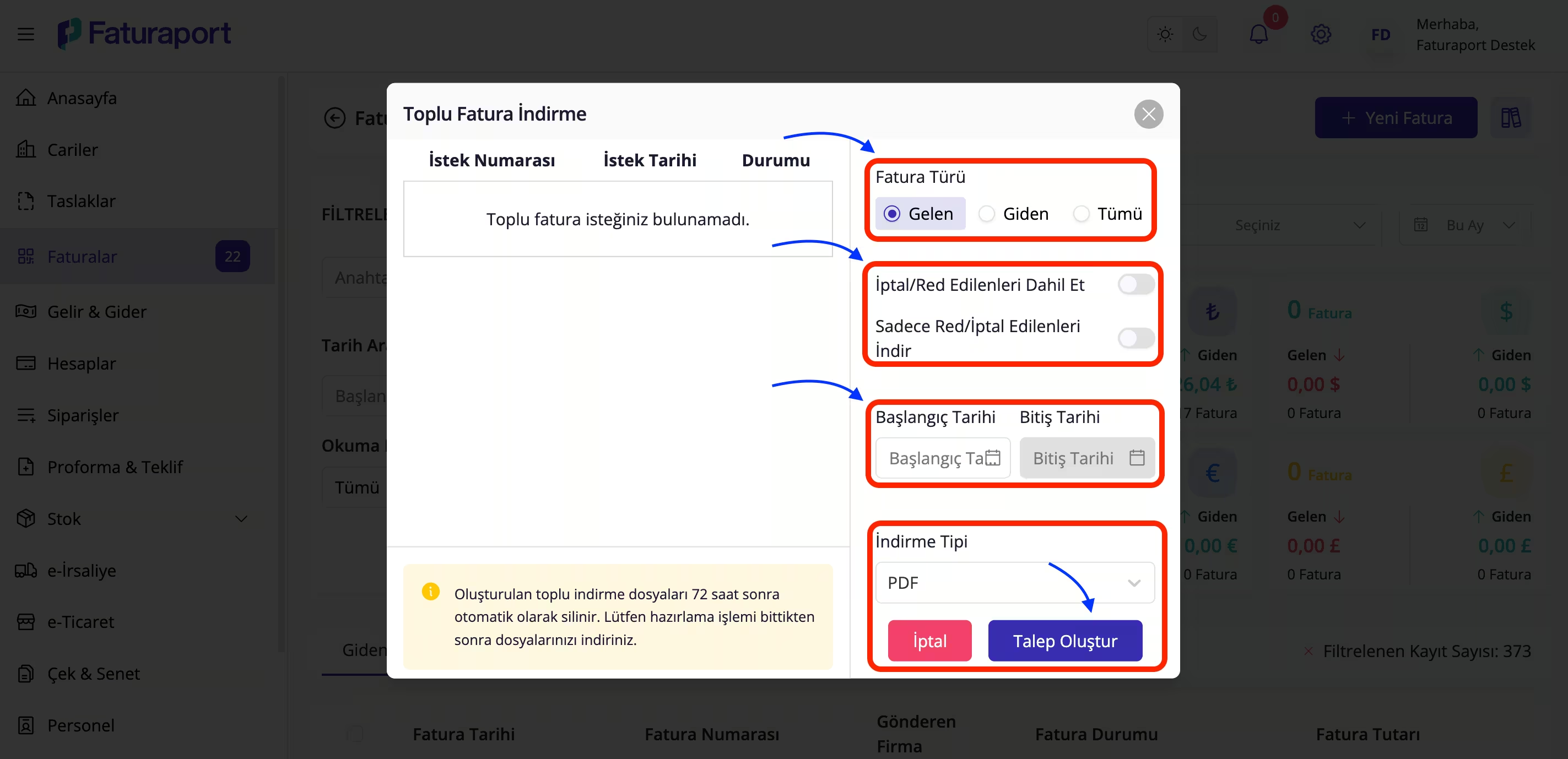
Açılan "Toplu Fatura İndirme" penceresinde, hangi faturaları indireceğinizi belirlemek için gerekli filtrelemeleri yapmanız gerekmektedir.
Fatura Türü: İndirmek istediğiniz faturaların türünü seçin: Gelen faturalar, Giden faturalar veya Tümü.
İptal/Red Edilenler Dahil Et: İptal edilmiş veya reddedilmiş faturaları dosyaya dahil etmek isterseniz ilgili kutucuğu işaretleyin.
Başlangıç/Bitiş Tarihi: Hangi tarih aralığındaki faturaları indirmek istediğinizi girin. Örneğin, muhasebecinize göndermek için geçen ayın tamamını seçebilirsiniz.
İndirme Tipi: Dosyaların hangi formatta inmesini istediğinizi seçin (PDF, XML, HTML).
Tüm filtrelemeleri tamamladıktan sonra "Talep Oluştur" butonuna tıklayarak toplu indirme işlemini başlatın.
3. Toplu Fatura Dosyası Hazırlık Süreci
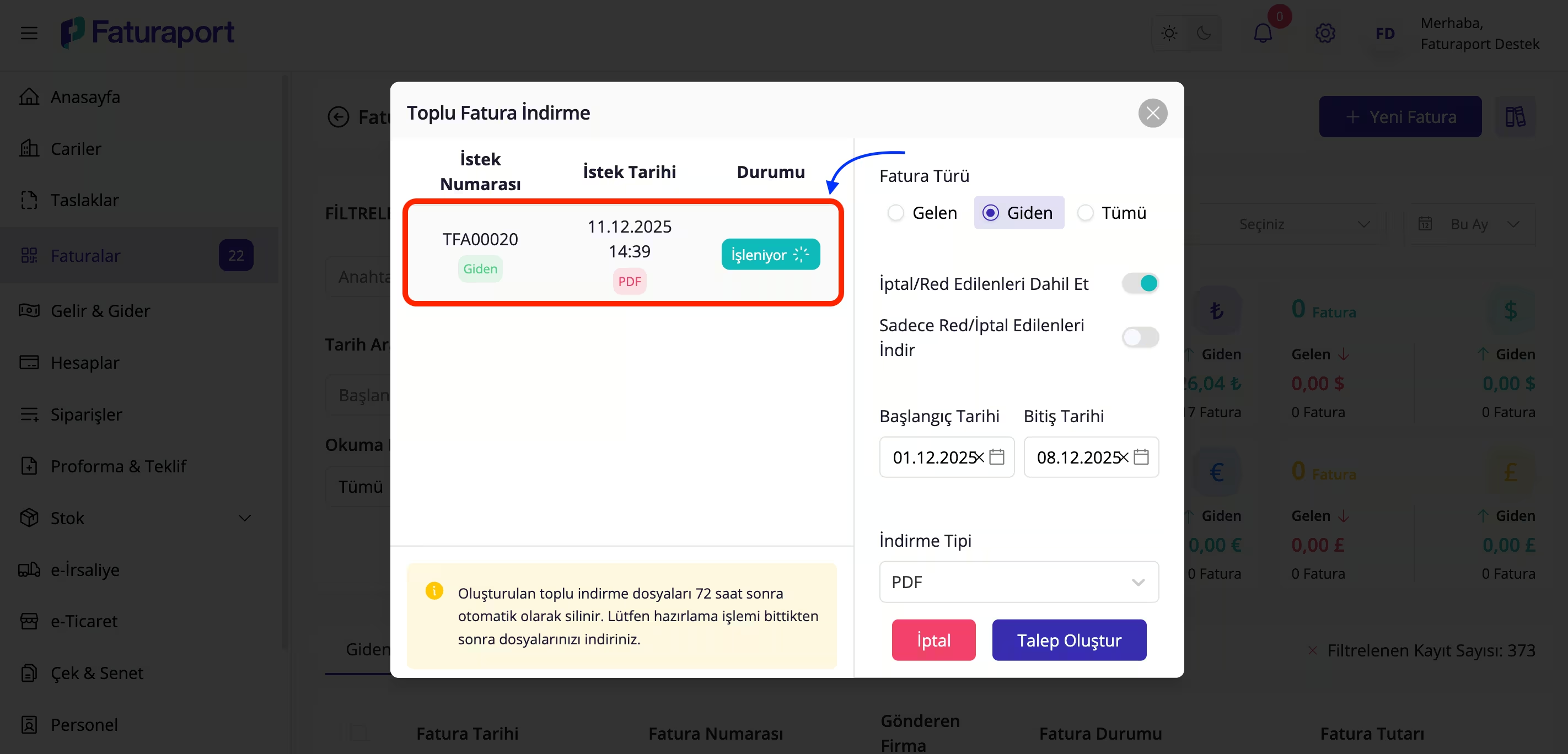
"Talep Oluştur" butonuna tıkladıktan sonra sistem, seçtiğiniz kriterlere uygun yüzlerce faturayı bir araya getirerek indirme dosyanızı hazırlamaya başlar.
Bu aşamada, indirme penceresinde bir "İşleniyor" durumu göreceksiniz. İşlemin süresi, fatura sayısına ve seçilen tarih aralığının genişliğine göre değişiklik gösterebilir.
Faturaport sistemi, oluşturulan bu toplu indirme dosyalarını güvenlik ve performans nedeniyle genellikle 72 saat sonra otomatik olarak siler. Bu nedenle, hazırlık tamamlandıktan sonra dosyanızı hemen indirmeniz önerilir.
4. Toplu Faturaları İndir
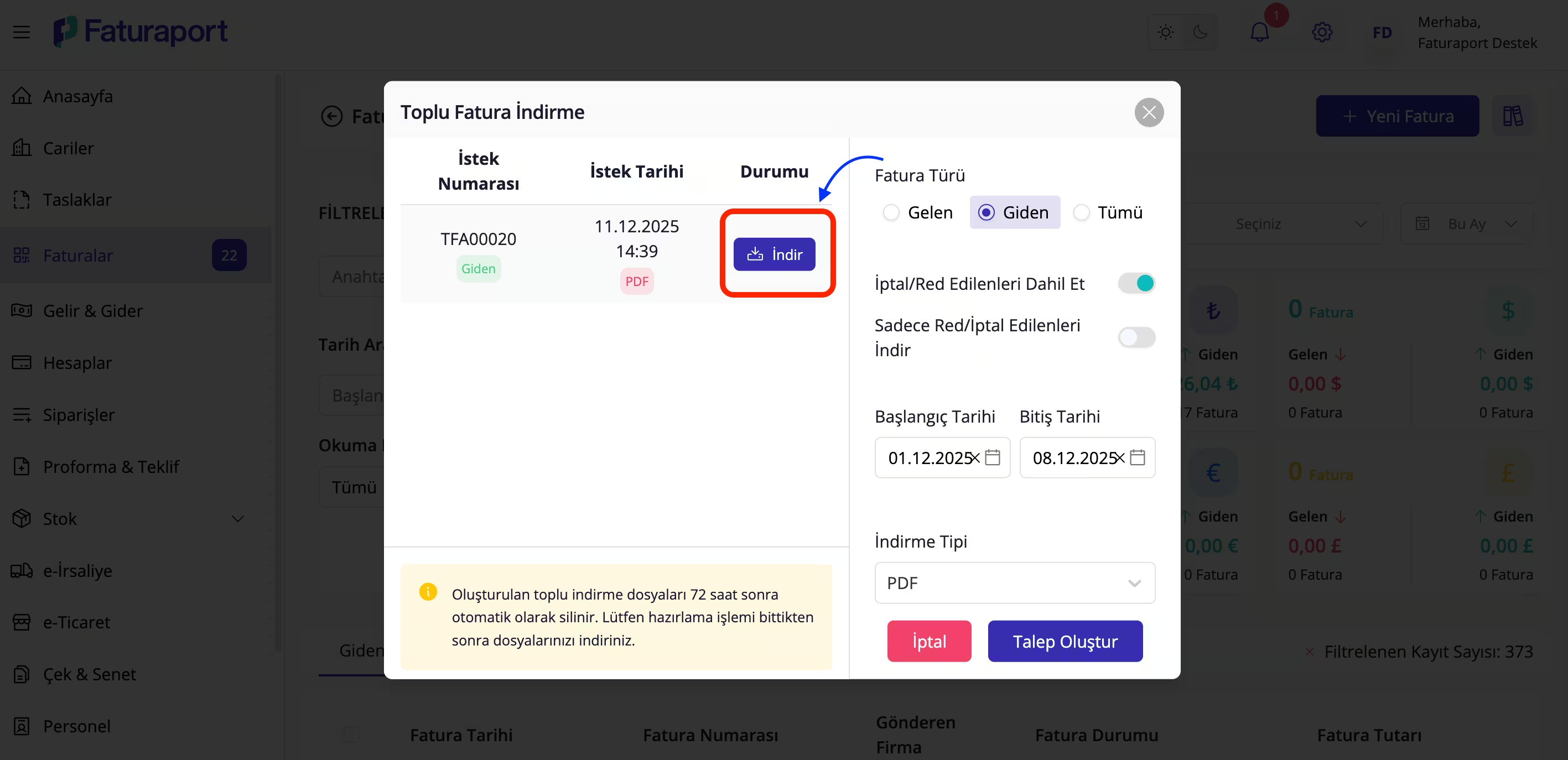
Dosya hazırlığı tamamlandığında, durum "İşleniyor" iken "İndir" butonuna dönüşecektir.
İndirme penceresinde beliren "İndir" butonuna tıklayın.
Seçtiğiniz tüm e-faturalar, belirlediğiniz formatta (örneğin PDF) tek bir sıkıştırılmış dosya (ZIP) olarak bilgisayarınıza inecektir.
Artık bu dosyayı muhasebe işlemleriniz veya arşiviniz için kullanabilir, Faturaport ile ön muhasebe süreçlerinizi büyük ölçüde hızlandırabilirsiniz.
Bu adımları başarıyla tamamlayarak, Faturaport ile gelen ve giden faturalarınızı toplu indirerek artık muhasebecinize veri gönderme veya arşivleme işlemlerinizi hızlıca yapabilirsiniz. Bu sayede E-fatura ve ön muhasebe süreçlerinizde hız ve kolaylık kazanın.
Ayrıca bu adımları anlatan YouTube kanalımızdaki videoyu izleyerek de faturalarınızı toplu bir şekilde indirebilirsiniz. Videoyu izlemek için tıklayın.
Faturaport Mobil Uygulamasını App Store, Google Play ve AppGallery gibi platformlarda indirebilirsiniz.