E-Fatura Nasıl Kesilir ?
Faturaport'ta hızlı işlemler menüsünden başlayarak, alıcı bilgileri, cari takip ve fatura tasarımı seçimiyle hızlı ve kolay e-fatura kesme rehberi.
e-FaturaE-Fatura ve E-Arşiv Fatura Kesme Rehberi
E-fatura kesme süreci, Faturaport sayesinde artık dakikalarınızı almayacak kadar basitleşti. Bu yazı, programı en verimli şekilde kullanarak, hem hızlı fatura oluşturma adımlarını hem de cari hesap takibi entegrasyonunu nasıl yöneteceğinizi adım adım göstermektedir. Faturaport ile e-dönüşüm süreçlerinizi hızlandırın, işinizi kolaylaştırın!
Ayrıca bu adımları anlatan YouTube kanalımızdaki videoyu izleyerek de faturalarınıza kolayca Açıklama bilgisi ekleyebilirsiniz. Videoyu izlemek için tıklayın.
1. Hızlı İşlemler Menüsünden "e-Fatura" Butonuna Tıklayın
Faturaport'ta e-fatura kesme sürecini başlatmanın en hızlı yolu, ana sayfanızda bulunan "Hızlı İşlemler Menüsü"nü kullanmaktır.
Ana ekranda yer alan, Hızlı İşlemler Menüsünde "e-Fatura" butonuna tıklayın. Bu buton sizi doğrudan yeni bir fatura oluşturma ekranına yönlendirecektir. Bu yöntem, özellikle sık sık fatura kesen işletmeler için fatura kesme sürecini hızlandırır.

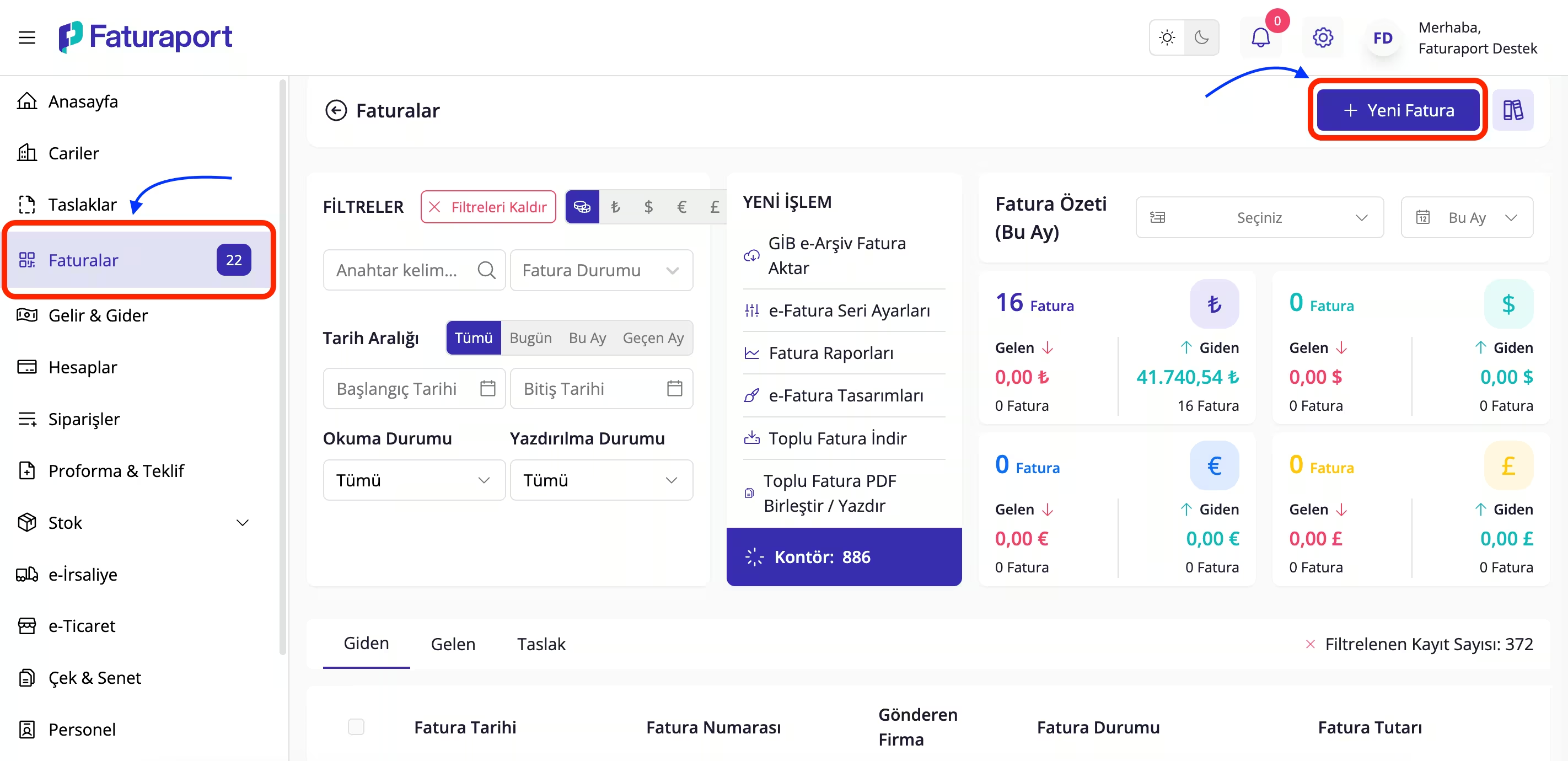
2. Faturalar Menüsünden "Yeni Fatura" Butonuna Tıklayın
Alternatif olarak veya detaylı geçmiş fatura listesine erişim sağlamak için, ana menüden ilerleyebilirsiniz.
Sol menüde bulunan "Faturalar" sekmesine tıklayın.
Açılan fatura yönetim ekranının sağ üst köşesinde yer alan "+ Yeni Fatura" butonuna tıklayarak yeni bir e-fatura taslağı oluşturun. Bu adım, fatura oluşturma sürecinizi başlatır.
3. Alıcı Bilgilerini ve Fatura Bilgilerini Doldurun
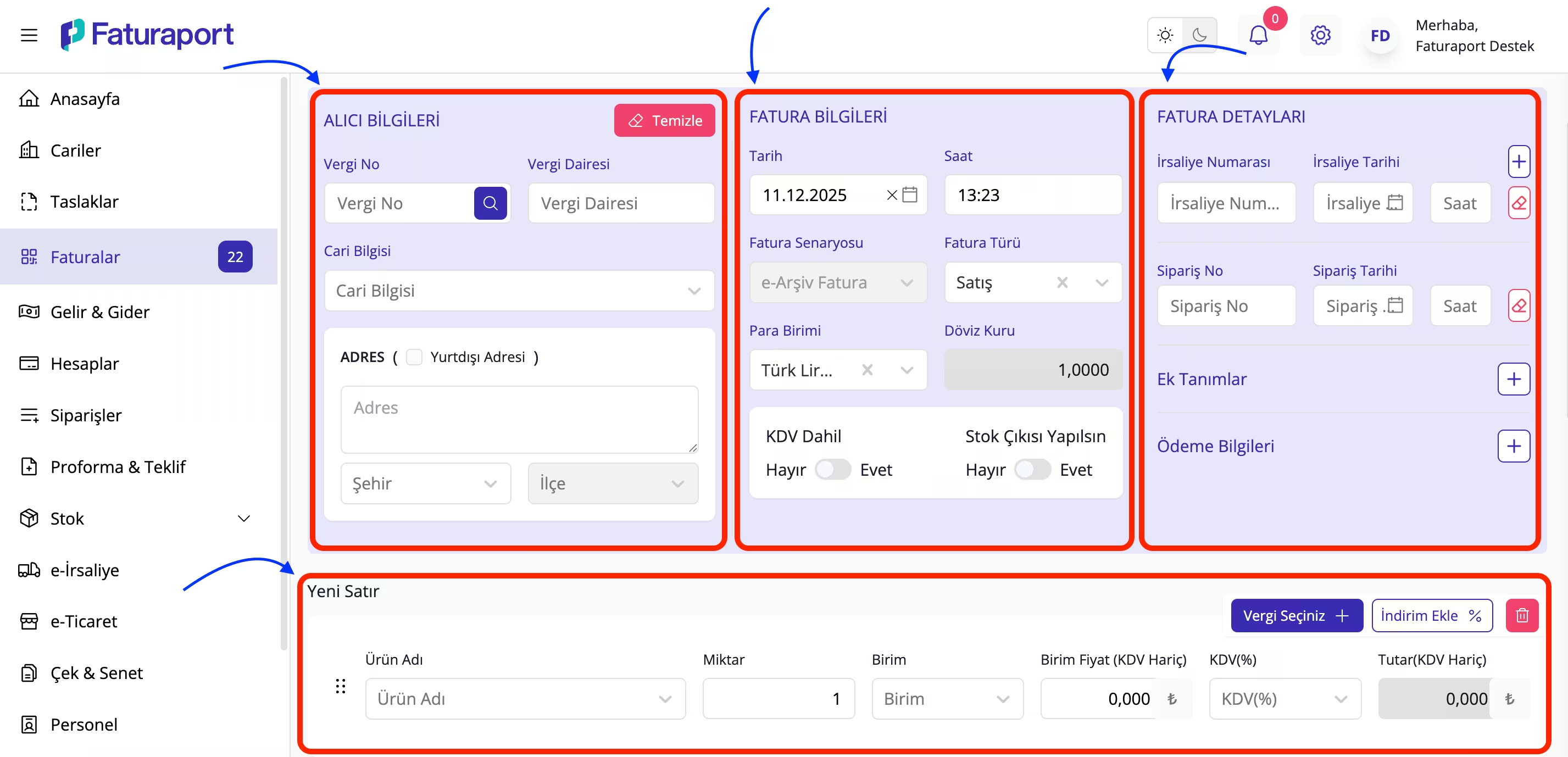
Yeni fatura oluşturma sayfasında, faturalama için gerekli tüm temel bilgileri eksiksiz doldurmanız gerekmektedir.
Alıcı Bilgileri: Vergi No veya TC Kimlik No girerek cari bilgileri otomatik getirebilir ya da manuel doldurabilirsiniz.
Fatura Bilgileri: Fatura tarihi, saati, fatura senaryosu (e-Arşiv Fatura / e-Fatura) ve para birimi gibi temel bilgileri seçin.
Fatura Detayları: İrsaliye ve Sipariş No gibi ek detayları ve ek tanımlamaları yapın.
Ürün Kalemleri: Faturaya ait ürün veya hizmet kalemlerini, miktar ve birim fiyatlarını girin. Bu aşama, hata yapma riskini en aza indirmek için kritik öneme sahiptir.
Dilerseniz alıcı bilgileri bölümünden “Cari Bilgisi”ni girerek alıcı bilgilerini otomatik doldurabilirsiniz.
4. Faturaya Açıklama Ekle ve Önizle
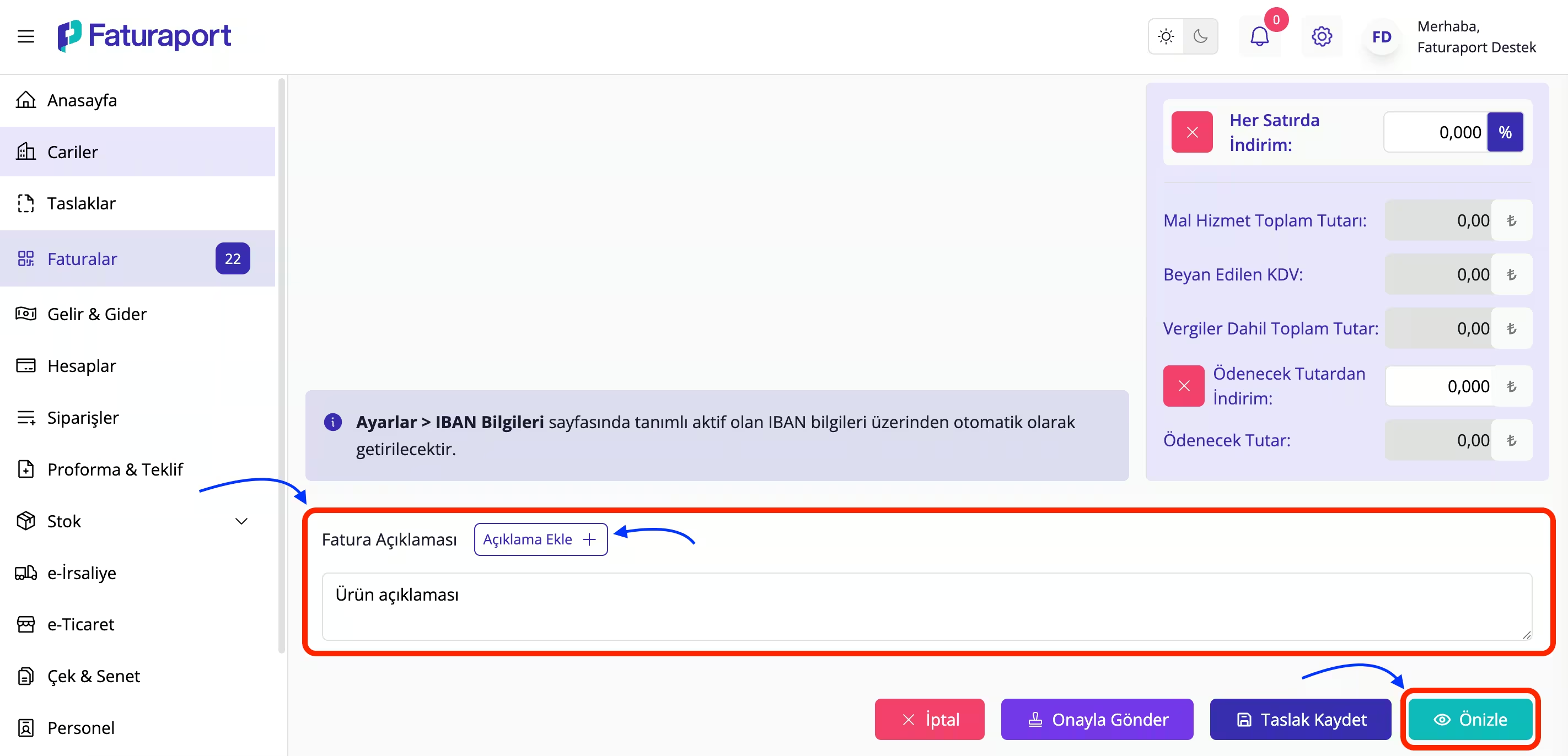
Faturanın alt kısmında yer alan "Fatura Açıklaması" alanını kullanarak müşterilerinize ek bilgiler iletebilirsiniz.
Daha önce ayarlardan kaydettiğiniz bir açıklamayı kullanmak için "Açıklama Ekle +" butonuna tıklayın. Ya da manuel olarak Ürün açıklaması bölümüne tıklayıp istediğiniz açıklamayı girebilirsiniz.
Açıklama alanına girdiğiniz metinler, faturanızın ilgili yerinde görünerek kurumsal iletişim kalitenizi artırır.
Tüm bilgileri kontrol ettikten sonra "Önizle" butonuna tıklayarak faturanın alıcıya gidecek son halini görüntüleyin.
5. Fatura Tasarımlarından İstediğin Tasarımı Seç
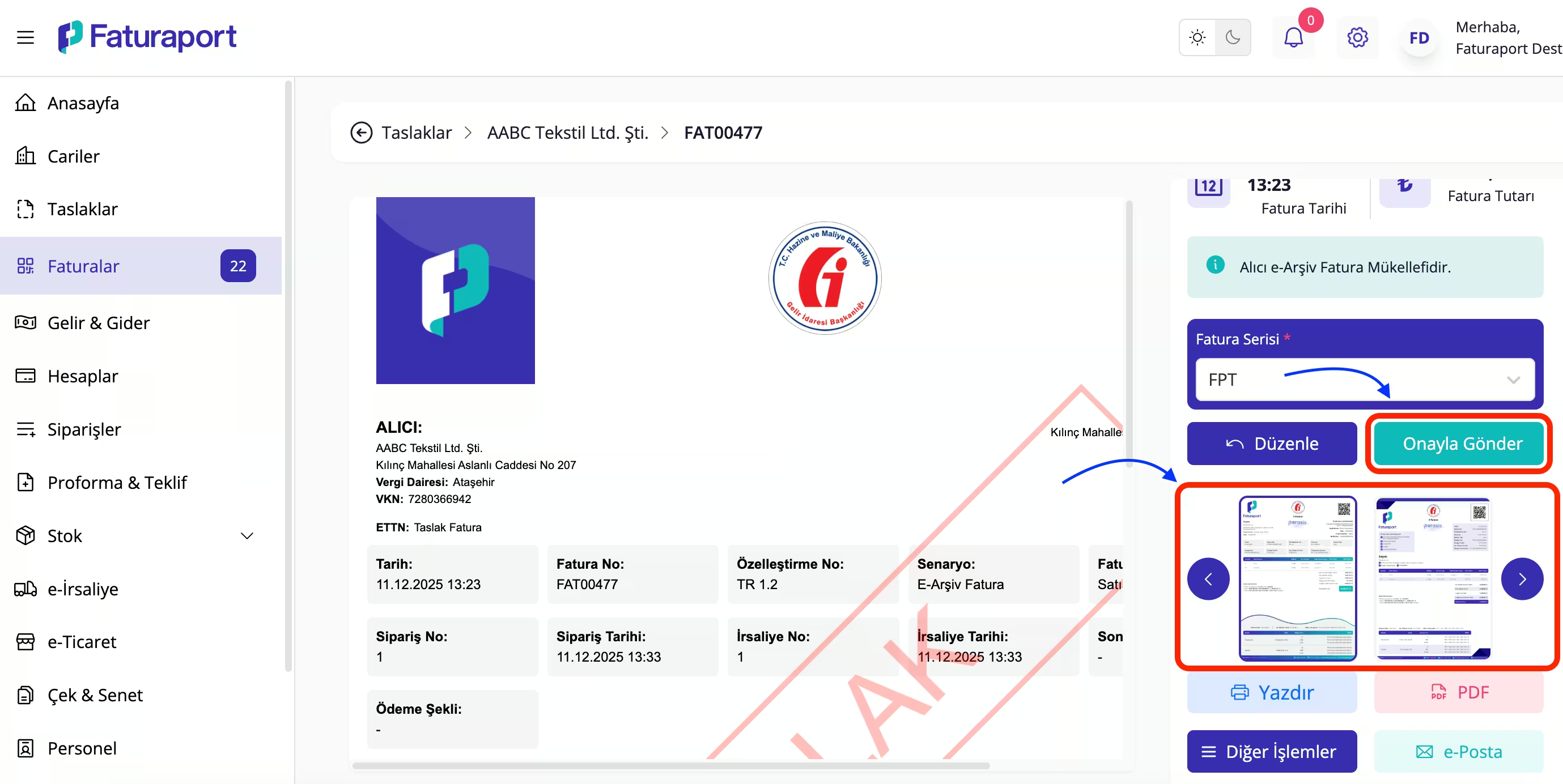
Faturaport, firmanızın kurumsal kimliğine uygun profesyonel görünümlü fatura tasarımları seçmenize olanak tanır.
Sağ bölümde yer alan tasarım önizlemelerinden size en uygun olanı seçin.
Fatura tasarımı seçimi, belgenizin profesyonel görünümünü doğrudan etkiler ve marka imajınızı güçlendirir.
6. Cari Bilgilerini Gir ve Onaylaya Gönder
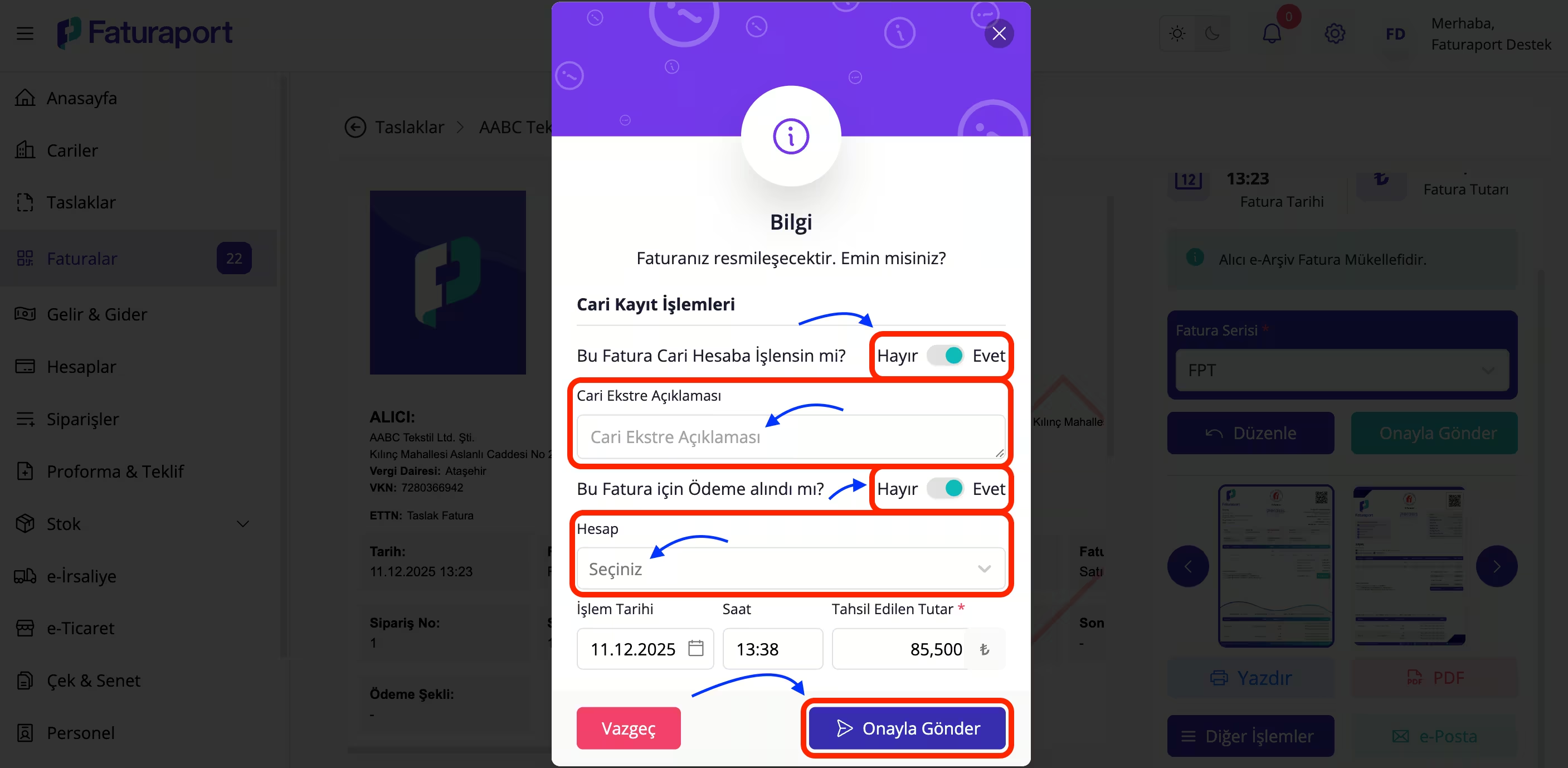
Faturanın onaylanması aşamasında, bu işlemin cari hesap takibinizi nasıl etkileyeceğine karar vermeniz gerekir.
Faturayı Onayla/Kaydet dediğinizde açılan pencerede, faturayı ilgili cari hesaba işlemek isteyip istemediğinizi seçin.
Bu işlem için "Evet" seçeneğini işaretlerseniz, Cari Ekstre Açıklaması girebilirsiniz.
Eğer bu fatura için bir ödeme alındıysa, ilgili butonu aktifleştirerek Tahsilat kaydını anında oluşturabilirsiniz.
Gerekli tüm ayarlamaları yaptıktan sonra "Onayla Gönder" butonuna tıklayarak e-faturanızı resmileştirin ve ilgili birime iletilmesini sağlayın.
7. Faturaları PDF Şeklinde İndir veya E-Posta Yoluyla Gönder
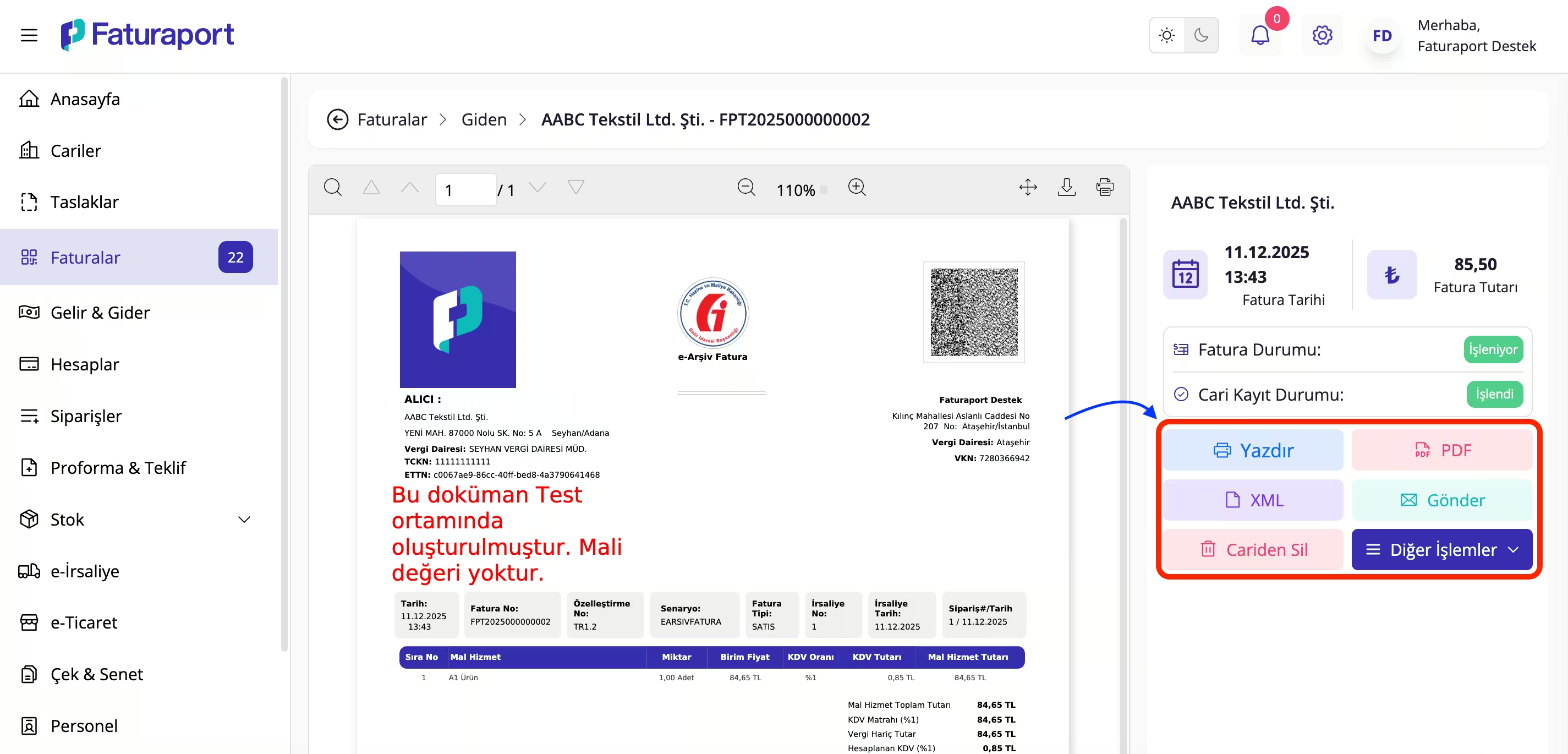
Faturanın başarıyla GİB'e iletilmesi ve işlenmesinin ardından, Faturaport size bu belgeyi paylaşma konusunda birden fazla seçenek sunar.
İşlenen faturanın detay ekranında yer alan "PDF" butonuna tıklayarak faturayı kolayca indirebilirsiniz.
Doğrudan müşterinize iletmek için "Gönder" (e-posta) butonunu kullanabilirsiniz.
Ayrıca faturayı basılı belge olarak almak için "Yazdır" seçeneği de mevcuttur.
Faturaport ile hızlı e-fatura kesme, cari hesap takibi ve hatasız fatura gönderimi süreçlerini eksiksiz tamamladınız. Bu sayede ön muhasebe işlemlerinizde hız ve verimlilik kazanın.
Ayrıca bu adımları anlatan YouTube kanalımızdaki videoyu izleyerek de faturalarınıza kolayca Açıklama bilgisi ekleyebilirsiniz. Videoyu izlemek için tıklayın.
Faturaport Mobil Uygulamasını App Store, Google Play ve AppGallery gibi platformlarda indirebilirsiniz.