E-Fatura Birimlerini Ayarlama ve Kullanma
Faturaport ile e-fatura birimlerini yönetin. İhtiyacınız olan birimleri aktifleştirme, pasifleştirme ve fatura üzerinde birim seçme adımları bu rehberde.
e-FaturaE-Fatura Birimlerini Ayarlama ve Kullanma Rehberi
Dijital faturalama süreçlerinizde ürün ve hizmetlerinizi doğru ölçü birimleriyle (Adet, KG, Gün vb.) tanımlamak, profesyonel bir ön muhasebe takibi için hayati önem taşır. Faturaport, karmaşık birim listeleri arasında kaybolmanızı önleyerek sadece ihtiyacınız olan birimleri kullanmanıza olanak tanıyan esnek bir yapı sunar. Bu rehberde, e-fatura birimlerini nasıl kişiselleştireceğinizi ve fatura oluştururken bu birimleri nasıl hızlıca seçeceğinizi adım adım öğreneceksiniz. Faturaport ile her zaman doğru ölçüyle fatura kesin!
Ayrıca bu adımları anlatan YouTube kanalımızdaki videoyu izleyerek de faturalarınıza kolayca istediğiniz tasarımı seçebilirsiniz. Videoyu izlemek için tıklayın.
1. Ayarlar Menüsünden Birimler Bölümüne Erişim
İşletmenizin kullanacağı standart ölçü birimlerini belirlemek için öncelikle Faturaport hesabınıza erişmelisiniz.
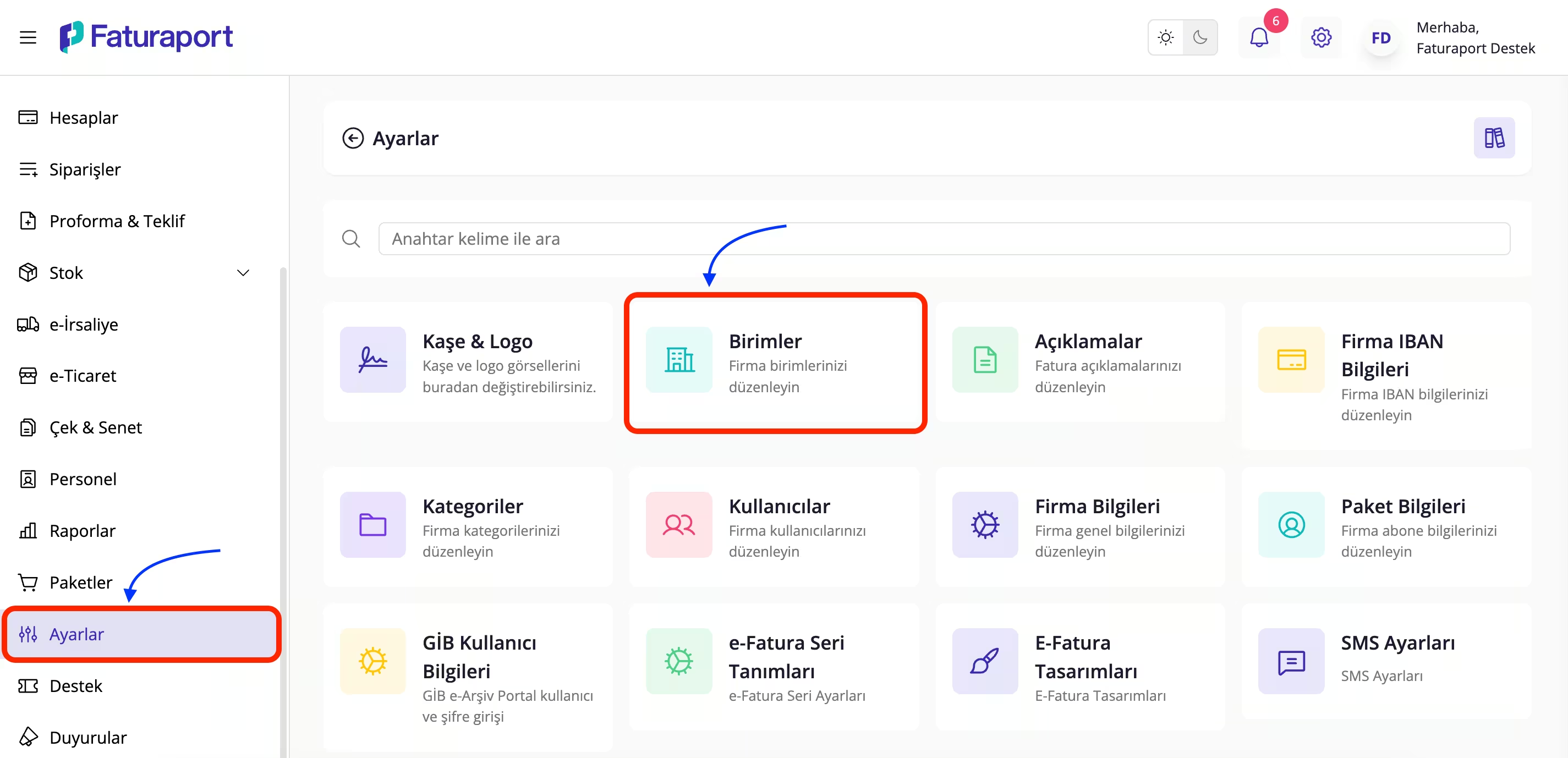
Faturaport ana ekranının sol tarafındaki menülerde bulunan "Ayarlar" sekmesine tıklayın.
Açılan yönetim sayfasında, bir bina simgesiyle temsil edilen "Birimler" modülünü bulun.
Bu kutucuğa tıkladığınızda, sistemde kayıtlı olan tüm birimleri listeleyebileceğiniz ana ekrana yönlendirileceksiniz.
2. Birimleri Aktifleştirme ve Pasifleştirme
Fatura keserken karşınıza çıkan birim listesini sadeleştirmek, işlem hızınızı artıracaktır.
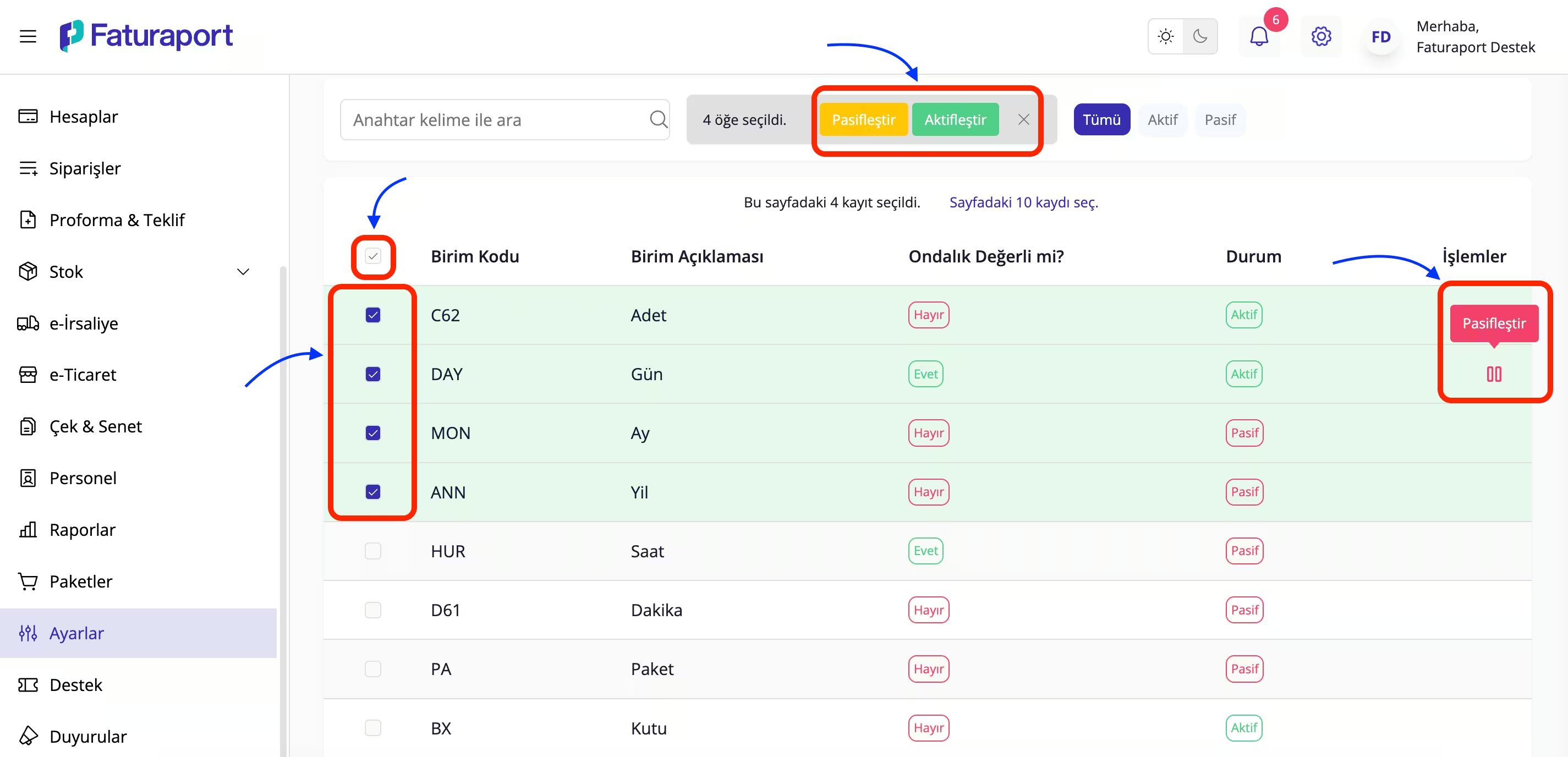
Birimler ekranında, kullanmak istemediğiniz birimlerin yanındaki kutucukları işaretleyin ve üstte çıkan "Pasifleştir" butonuna tıklayın.
Alternatif olarak, her satırın en sağındaki işlemler menüsünden tekli olarak da "Pasifleştir" diyebilirsiniz.
İhtiyaç duyduğunuzda, pasif durumdaki bir birimi yeniden kullanmak için ilgili birimi seçip "Aktifleştir" demeniz yeterlidir.
Dilerseniz aktifleştirme ve pasifleştirme işlemlerini toplu bir şekilde de yapabilirsiniz.
3. Faturalar Menüsünden Yeni Fatura Oluşturma
Aktifleştirdiğiniz birimleri kullanmak için fatura oluşturma ekranına geçiş yapın.
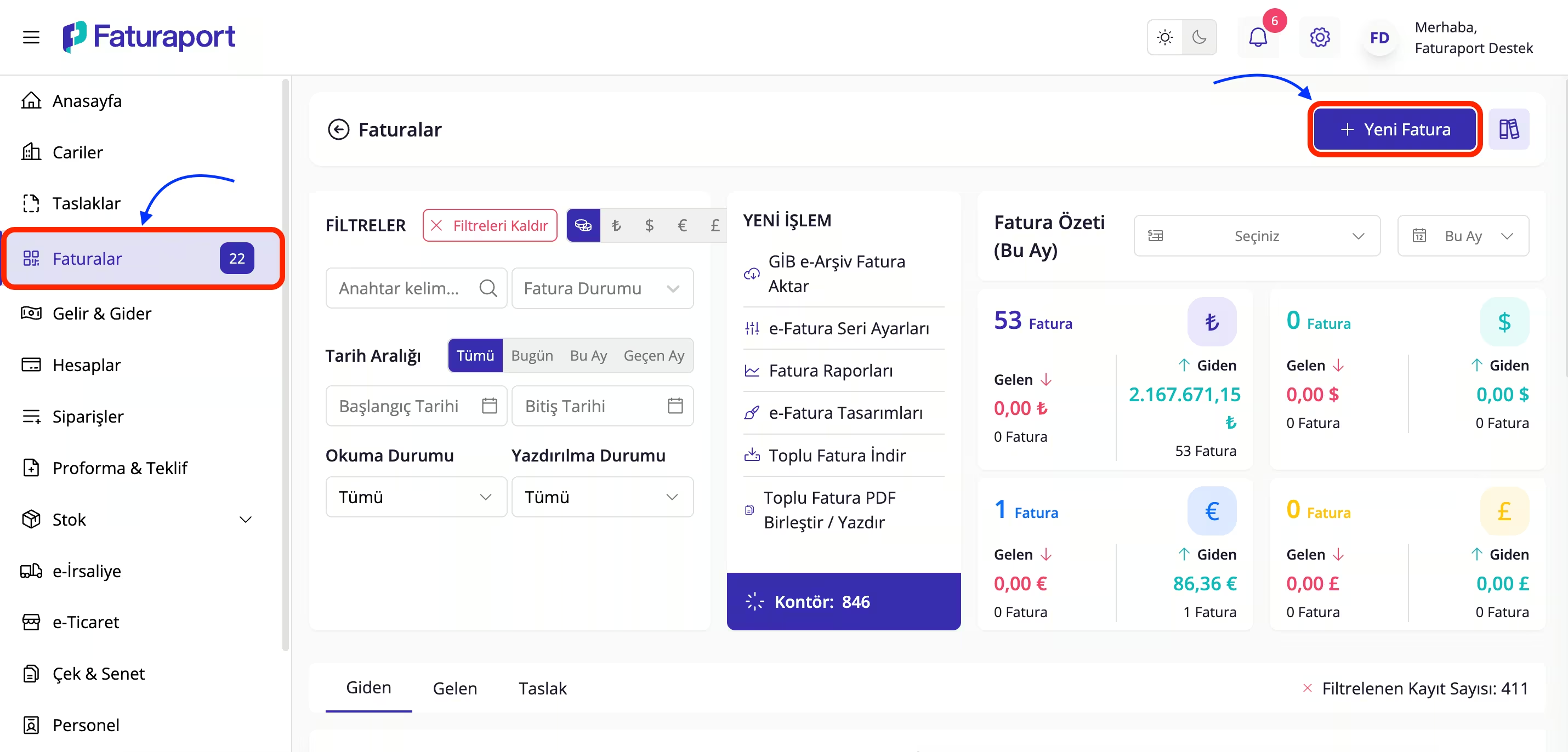
Sol menü panelinden "Faturalar" seçeneğine tıklayın.
Ekranın sağ üst köşesinde konumlanan "+ Yeni Fatura" butonuna tıklayın.
Bu buton sizi, fatura kesme bölümüne götürecektir.
4. Ürün Bilgisini Girerken Birim Seçimi
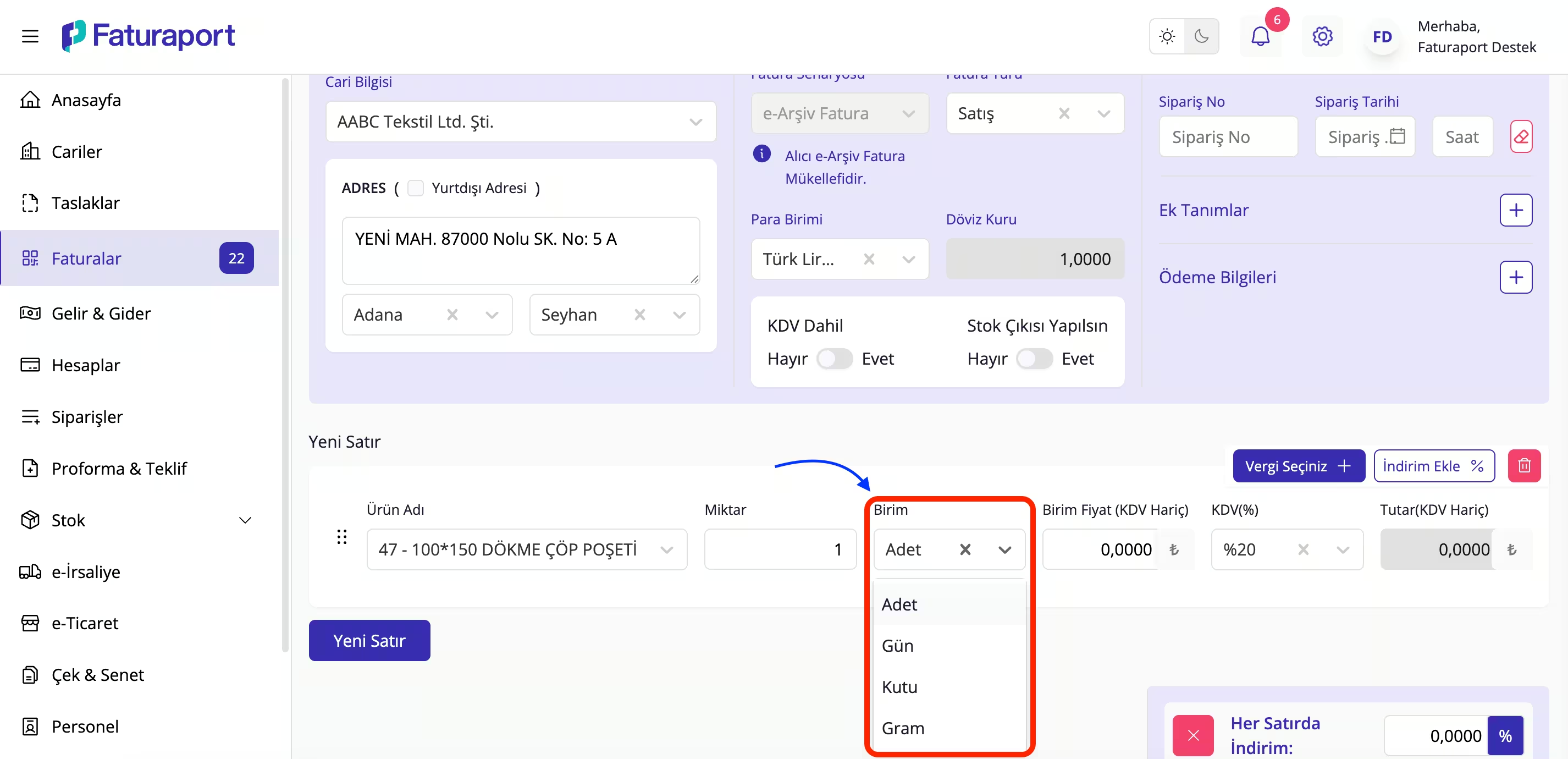
Faturanıza ürün eklerken, sadece aktifleştirdiğiniz birimlerin listelendiğini göreceksiniz.
"Yeni Satır" alanına ürün adını ve miktarını girdikten sonra "Birim" sütununa gelin.
Açılır menüye tıkladığınızda, daha önce ayarlar kısmından seçtiğiniz (Adet, Gün, Kutu, Gram vb.) birimler listelenecektir.
Satışınıza en uygun olan birimi bu listeden kolayca seçerek faturanızı hazırlamaya devam edebilirsiniz.
5. Faturada Birim Bilgisini Görüntüleme
Onay aşamasından önce veya sonra, birim bilgisinin faturada nasıl göründüğünü kontrol edin.
Faturanızı kaydettikten veya önizleme yaptıktan sonra, "Miktar" sütununa göz atın.
Burada yazdığınız sayısal değerin yanında, seçtiğiniz birim bilgisinin (Örn: 1,00 Adet) yer aldığını göreceksiniz.
Bu sayede müşterileriniz, faturadaki ürün miktarının hangi ölçü birimiyle temsil edildiğini net bir şekilde anlayabilecektir.

Bu adımları sistematik bir şekilde tamamlayarak, Faturaport üzerinde firmanıza özel ölçü birimi standartlarını oluşturdunuz. Artık her fatura kesiminde gereksiz seçenekler arasında vakit kaybetmeden, sadece işinize yarayan birimlerle operasyonel hız ve kolaylık kazanacaksınız. Doğru birim yönetimi, hatasız finansal raporlamanın anahtarıdır.
Ayrıca bu adımları anlatan YouTube kanalımızdaki videoyu izleyerek de faturalarınıza kolayca istediğiniz tasarımı seçebilirsiniz. Videoyu izlemek için tıklayın.
Faturaport Mobil Uygulamasını App Store, Google Play ve AppGallery gibi platformlarda indirebilirsiniz.