Fatura KDV Matrah Raporu Nasıl Alınır?
Gelen ve giden faturalarınızın %0, %1, %10 ve %20 KDV ayrımlarını anlık görüntüleyin. Mali müşavir programlarına hızlı veri aktarımı için rehberimizi inceleyin.
Nasıl Alınır?Fatura KDV Matrah Raporu Alma Rehberi
İşletmenizin finansal sağlığını takip etmek ve yasal beyanname dönemlerini hatasız yönetmek için KDV vergi raporu önem taşır. Faturaport, özellikle Mali Müşavirlerin en çok ihtiyaç duyduğu KDV kırılımlı rapor alma sürecini dijitalleştirerek, verilerinizi Luca veya Zirve gibi muhasebe programlarına saniyeler içinde aktarmanıza olanak tanır. Bu KDV ayrımları sayesinde, hangi vergi diliminden ne kadar fatura kesildiğini veya toplandığını anlık olarak analiz edebilirsiniz. Bu rehberde, e-fatura ve e-arşiv fatura kayıtlarınızdan nasıl detaylı bir vergi raporu oluşturacağınızı kapsamlı bir şekilde öğreneceksiniz.
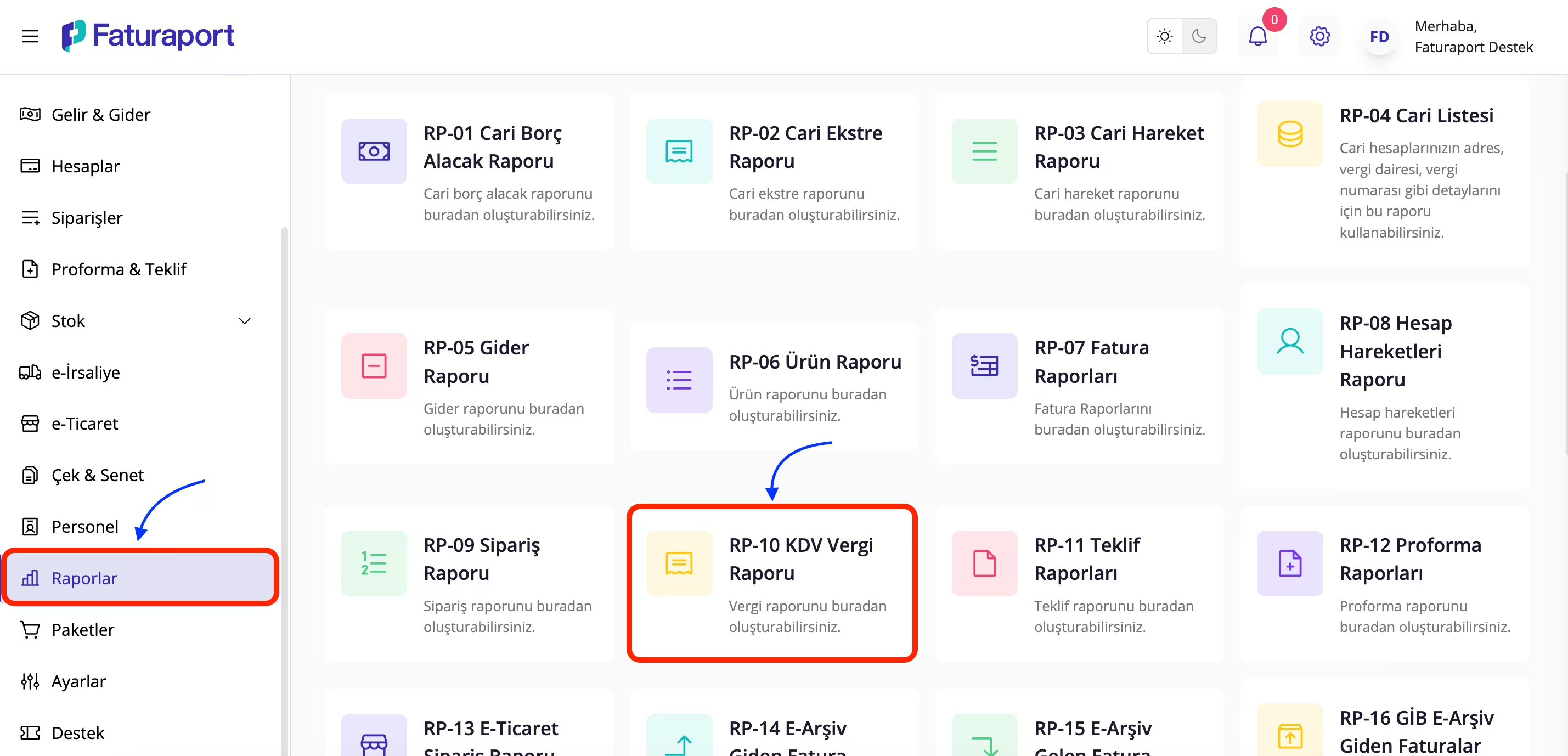
1. Sol Menüden "Raporlar" ve "KDV Vergi Raporu"na Erişim
Mali verilerinizi analiz etmeye başlamak için yönetim panelindeki raporlama merkezine gitmeniz gerekir.
Sol Menüden "Raporlar" sekmesine tıklayın.
Açılan rapor listesi içerisinden, vergi beyanlarınızın temelini oluşturan "RP-10 KDV Vergi Raporu" modülünü seçin.
2. KDV Vergi Raporu Bilgilerini Doldurma ve Raporlama
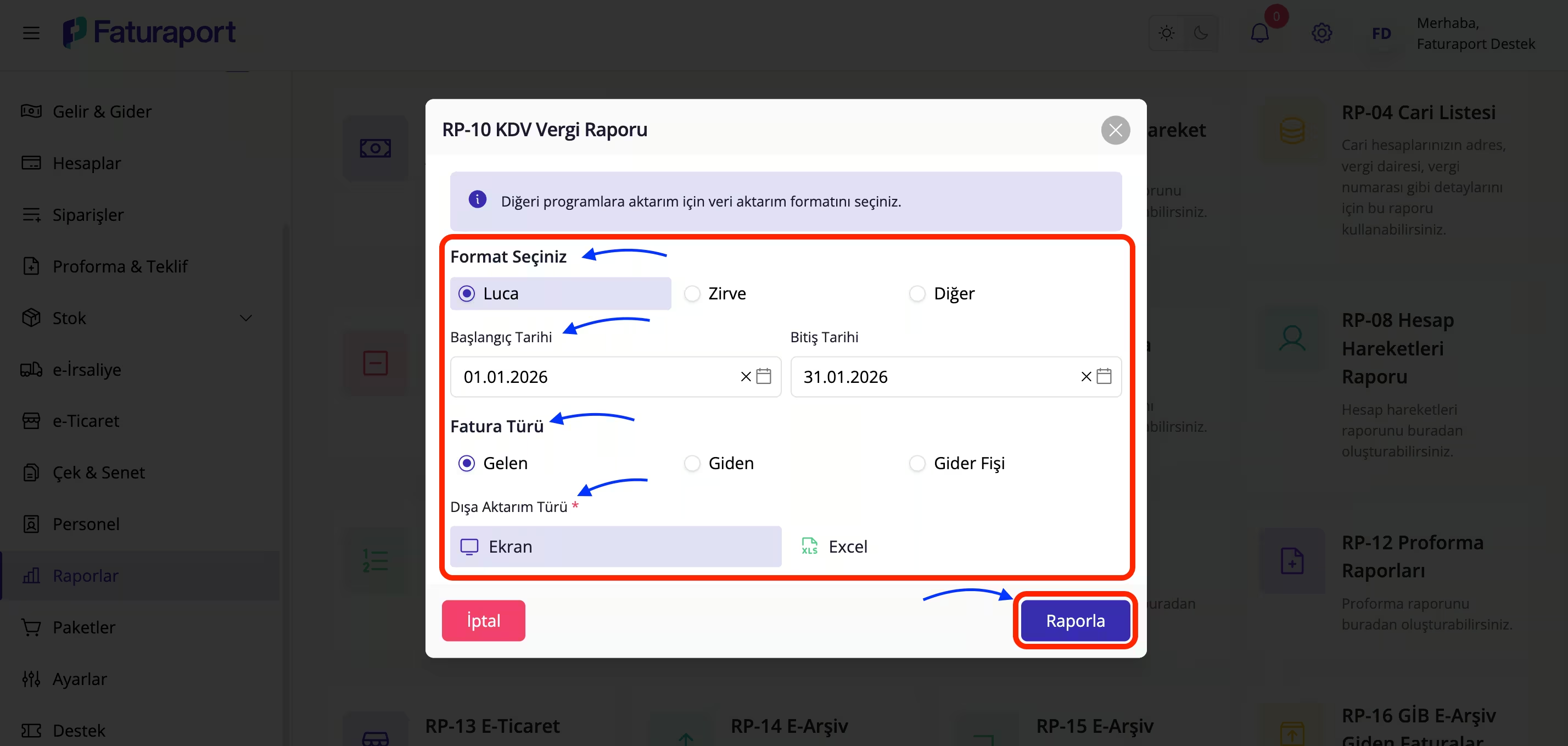
Raporun doğruluğu için filtreleme seçeneklerini ihtiyacınıza göre detaylıca yapılandırmalısınız.
Format Seçiniz: Raporunuzu hangi muhasebe programına aktaracağınızı belirleyin (Örn: Luca, Zirve veya genel bir format için Diğer).
Tarih Aralığı: Raporlamak istediğiniz dönemi (Örn: 01.01.2026 - 31.01.2026) Başlangıç ve Bitiş Tarihi olarak girin.
Fatura Türü: Analiz etmek istediğiniz veri tipini seçin (Gelen, Giden faturalar veya Gider Fişi).
Dışa Aktarım Türü: Verileri doğrudan tarayıcınızda görmek için "Ekran" seçeneğini, bilgisayarınıza indirmek için "Excel" seçeneğini işaretleyin ve ardından "Raporla" butonuna tıklayın.
3. Ekran Üzerinden Detaylı KDV Kırılımlarını Görüntüleme
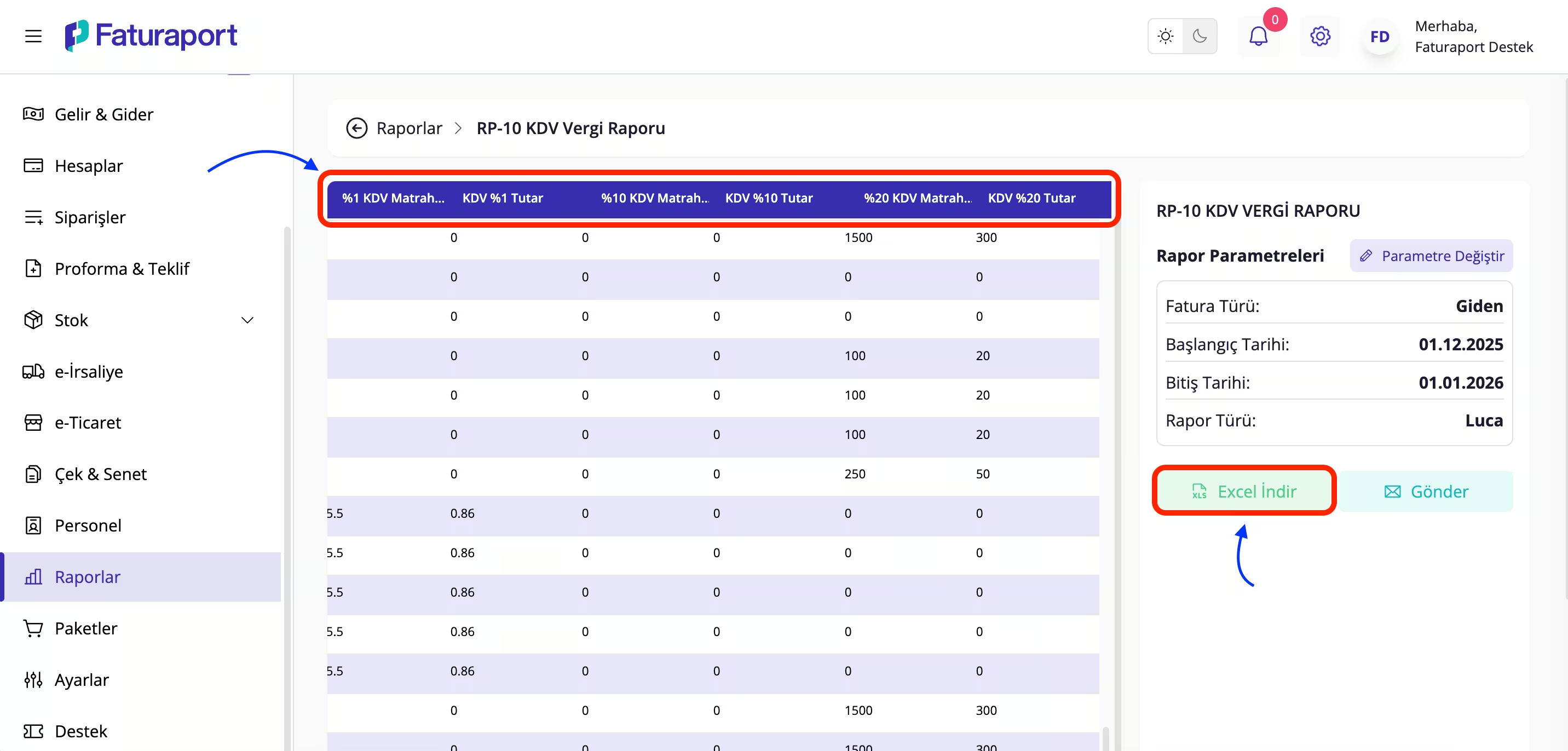
Raporu ekran modunda açtığınızda, tüm faturalarınızın vergi detayları bir tablo halinde sunulur.
Ekranda, her faturanın içeriğindeki %0 KDV Matrahı, %1 KDV Matrahı, %10 KDV Matrahı ve %20 KDV Matrahı gibi tutarlar ayrı sütunlarda gösterilir.
Bu KDV ayrımları sayesinde, hangi vergi diliminden ne kadar fatura kesildiğini veya toplandığını anlık olarak analiz edebilirsiniz.
Raporun bu hali, özellikle Mali Müşavirlerin beyanname hazırlarken ihtiyaç duyduğu tüm kırılımları tek bir ekranda sunarak manuel hata riskini sıfıra indirir.
4. Excel ile Detaylı İnceleme ve Muhasebe Aktarımı
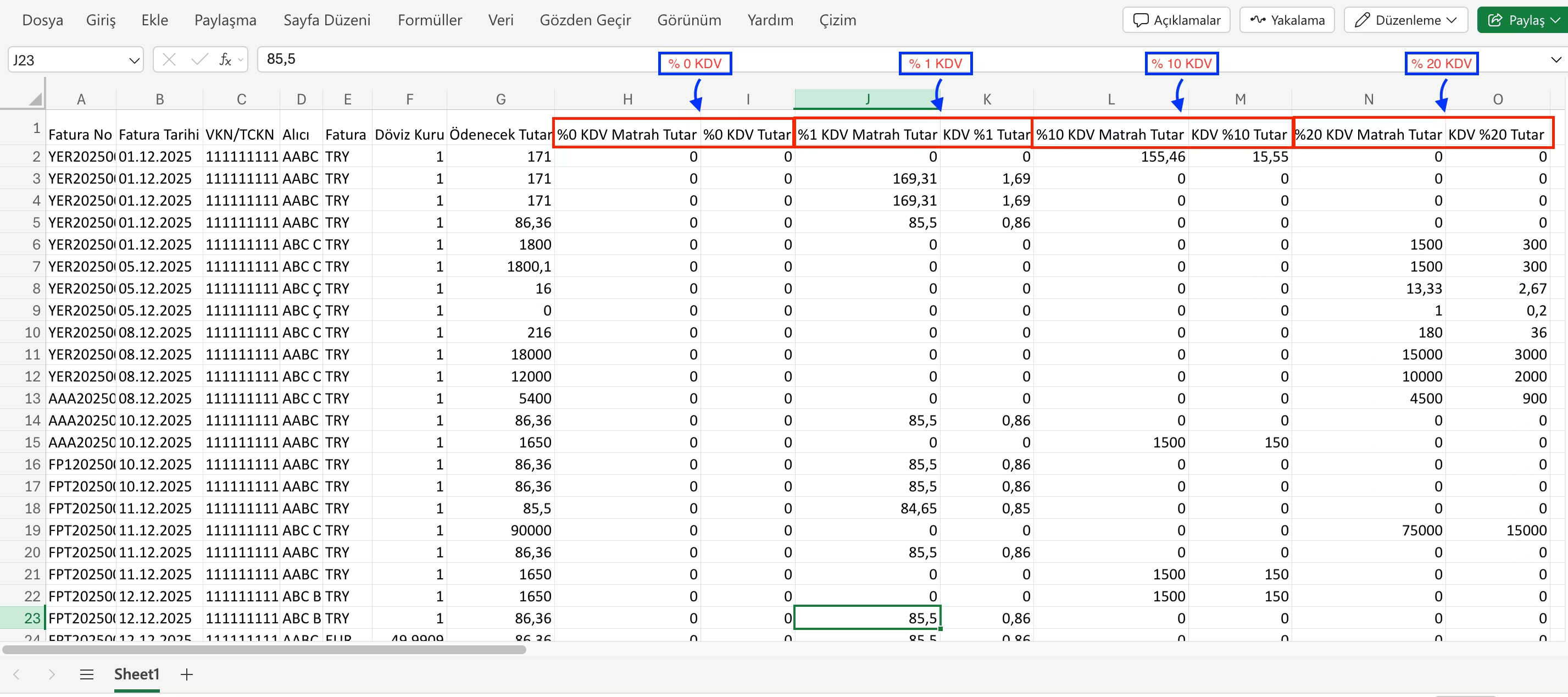
Verilerinizi daha esnek bir şekilde analiz etmek veya muhasebe programınıza yüklemek için Excel formatını kullanabilirsiniz.
Ekranın sağ tarafında bulunan "Excel İndir" butonuna basarak verileri bilgisayarınıza aktarın.
İndirilen Excel dosyasında fatura numarası, tarihi, VKN/TCKN bilgisi ve KDV matrah tutarları satır satır listelenir.
Bu dosya; Luca veya Zirve gibi programların veri aktarım şablonlarıyla tam uyumludur, böylece muhasebeleşme sürecinde büyük bir operasyonel hız kazanırsınız.
Bu adımları takip ederek Faturaport üzerinden "Fatura KDV Matrah Raporu" alabilir ve mali süreçlerinizi hatasız bir şekilde yönetebilirsiniz. Bu rapor sayesinde, hem gelen hem de giden e-faturalarınızın %0, %1, %10 ve %20 gibi tüm detaylı KDV kırılımlarını saniyeler içinde görüntüleyebilirsiniz. Elde ettiğiniz bu verileri Luca veya Zirve gibi popüler Mali Müşavir programlarına tam uyumlu formatlarda aktararak, beyanname süreçlerinizi hatasız ve hızlı bir şekilde yönetebilirsiniz. Artık hangi KDV oranından hangi faturaların kesildiğini manuel takip etmek yerine, Faturaport'un sunduğu bu profesyonel raporlama altyapısı ile mali süreçlerinizde operasyonel hız ve kolaylık kazanın.