E-Fatura Nasıl Kesilir?
Faturaport mobil ile saniyeler içinde e-fatura oluşturun! Cari seçimi, ürün ekleme ve PDF paylaşma adımları detaylı rehberimizde.
e-FaturaE-Fatura Kesme Rehberi
Faturaport mobil uygulaması ile bilgisayara bağlı kalmadan, dilediğiniz yerden saniyeler içinde e-fatura veya e-arşiv fatura oluşturabilirsiniz. İşletmenizin faturalama süreçlerini cebinize taşıyan bu rehberde, mobil arayüz üzerinden profesyonel bir faturanın nasıl hazırlanacağını tüm detaylarıyla keşfedeceksiniz.
Dilerseniz bu adımları anlatan YouTube kanalımızdaki videoyu izleyerek de bu işlemleri kolayca yapabilirsiniz. Videoyu izlemek için tıklayın.
1. Hızlı İşlemler Menüsünden E-Fatura Modülüne Giriş
Mobil uygulamanın ana sayfasında, en sık kullandığınız işlemlere anında erişebilirsiniz.
Uygulamayı açtığınızda karşınıza gelen "Hızlı İşlemler" paneli altındaki "e-Fatura" ikonuna tıklayın.
Bu kısayol, sizi doğrudan yeni bir fatura taslağı oluşturma ekranına yönlendirecektir.

2. Temel Bilgi Paneli: Alıcı, Fatura ve Ürünler
Fatura oluşturma ekranı, işlem sırasını kolaylaştıran üç ana bölümden oluşur.
"Yeni Fatura" sayfasında sırasıyla doldurmanız gereken Alıcı Bilgileri, Fatura Bilgileri ve Ürünler kutucuklarını göreceksiniz.
Her bir bölüme tıklayarak ilgili detayları adım adım girmeye başlayabilirsiniz.

3. Alıcı Bilgilerini Tanımlama
Faturayı keseceğiniz müşterinin bilgilerini manuel girebilir veya rehberden seçebilirsiniz.
Cari Rehber: Eğer müşteri sistemde kayıtlıysa sağ üstteki "Cari Rehber" butonuna basarak seçim yapın.
Yeni Kayıt: Kayıtlı değilse TCKN/VKN numarasını girip sorgulayarak unvan, adres ve vergi dairesi bilgilerini doldurun.
Bilgileri kontrol ettikten sonra "İleri" butonuna dokunarak devam edin.

4. Fatura Detaylarını ve Senaryoyu Belirleme
Belgenin mali türünü, tarihini ve stok durumlarını bu alandan yönetin.
Fatura Bilgileri: Fatura tarihini, saatini, Para Birimi ve Fatura Senaryosu (e-Arşiv, Temel Fatura vb.) seçimlerini yapın.
Ayarlar: "KDV Dahil" seçeneğini ve faturayla birlikte stokların düşmesi için "Stok Çıkışı Yapılsın" ayarını ihtiyacınıza göre aktif edin.
Ardından "İleri" butonuna tıklayarak ürün ekleme aşamasına geçin.

5. Satışa Konu Olan Ürünleri Ekleme
Fatura içeriğini oluşturan mal veya hizmet kalemlerini sisteme dahil edin.
Ürün Seç: Stoklarınızda kayıtlı bir ürün için "Ürün Seç" butonunu kullanın.
Kalem Detayları: Ürünün Miktar, Birim (Adet, Gün vb.), Birim Fiyat ve KDV (%) oranlarını girin.
İşlemi tamamlamak için "İleri" butonuna basarak özet ekrana dönün.

6. Açıklama Ekleme ve Taslağı Önizleme
Faturanıza özel notlar ekleyin ve resmileştirmeden önce son bir kontrol yapın.
Açıklama: Ödeme bilgileri veya teslimat notları için "Açıklama Ekle" butonuna basın ve metni girin.
Önizleme: Belgenin tasarımını ve verilerin doğruluğunu görmek için sağ alt köşedeki "Önizle" butonuna tıklayın.

7. Fatura Tasarımı Seçimi ve Taslağı Onaylama
Faturanızın görsel şablonunu belirleyerek gönderme aşamasına gelin.
Tasarım önizleme ekranında yer alan şablonlar arasından firmanıza en uygun olanı seçin.
Her şey doğruysa ekranın altındaki yeşil renkli "Onayla Gönder" butonuna dokunun.

8. Hesabı Cariye İşleme ve Son Onay
Faturanın finansal kayıtlarınıza yansıması için cari ayarlarını tamamlayın.
Karşınıza gelen onay penceresinde "Bu Fatura Cari Hesaba İşlensin mi?" ve "Ödeme Alındı mı?" sorularını yanıtlayın.
Son olarak "Onayla Gönder" butonuna bastığınızda faturanız resmileşmiş ve GİB sistemine iletilmiş olur.

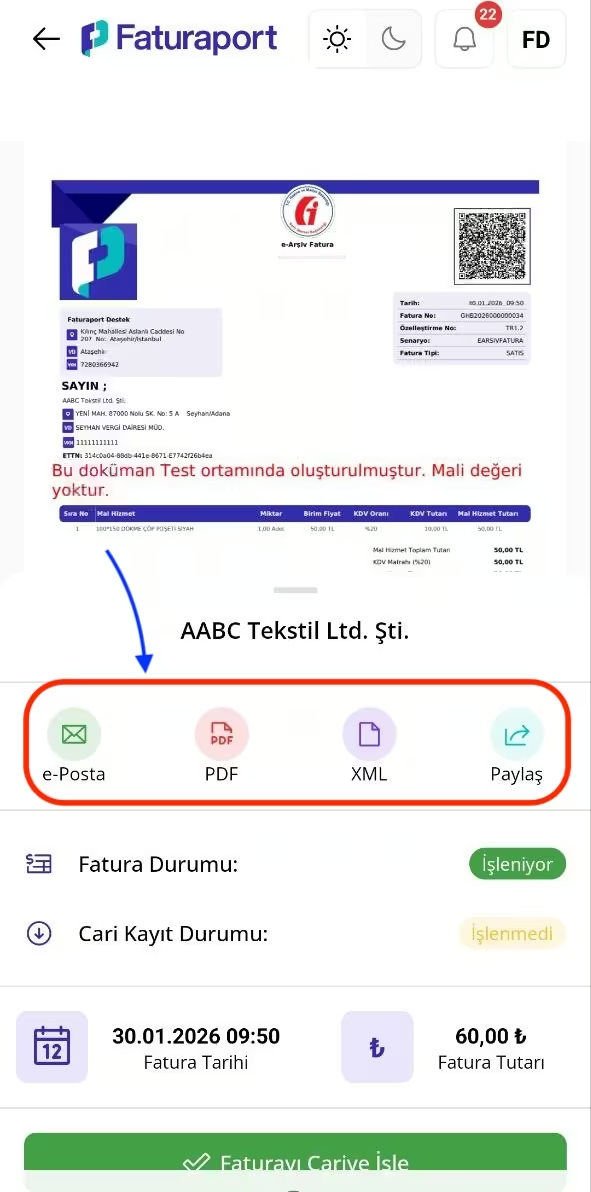
9. PDF İndirme ve Paylaşma Seçenekleri
Oluşturduğunuz faturayı müşterinize anında ulaştırın.
Fatura onaylandıktan sonra ekranda çıkan PDF, e-Posta, XML veya Paylaş ikonlarını kullanabilirsiniz.
"PDF" butonuna basarak belgeyi telefonunuza indirebilir veya "Gönder" diyerek müşterinize e-posta ile iletebilirsiniz.
Faturaport Mobil uygulaması ile e-fatura kesmek işte bu kadar basit! Artık ofis dışında olsanız bile tüm satış süreçlerinizi telefonunuzdan profesyonelce yönetebilir, operasyonel hız ve kolaylık kazanabilirsiniz.
Dilerseniz bu adımları anlatan YouTube kanalımızdaki videoyu izleyerek de bu işlemleri kolayca yapabilirsiniz. Videoyu izlemek için tıklayın.
Faturaport Mobil Uygulamasını App Store, Google Play ve AppGallery gibi platformlarda indirebilirsiniz.